
-
Created by
 Andrey Vasiliev, last updated on May 07, 2025
3 minute read
Andrey Vasiliev, last updated on May 07, 2025
3 minute read
Если вы находитесь в московском офисе, то вы должны быть подключены к сети Go Ahead.
Если вы работаете вне московского офиса, то у вас должен быть включен наш внутренний VPN - wireguard.
Находим через пуск-стандартные, или через "лупу" приложение "Подключение к удалённому рабочему столу", запускаем: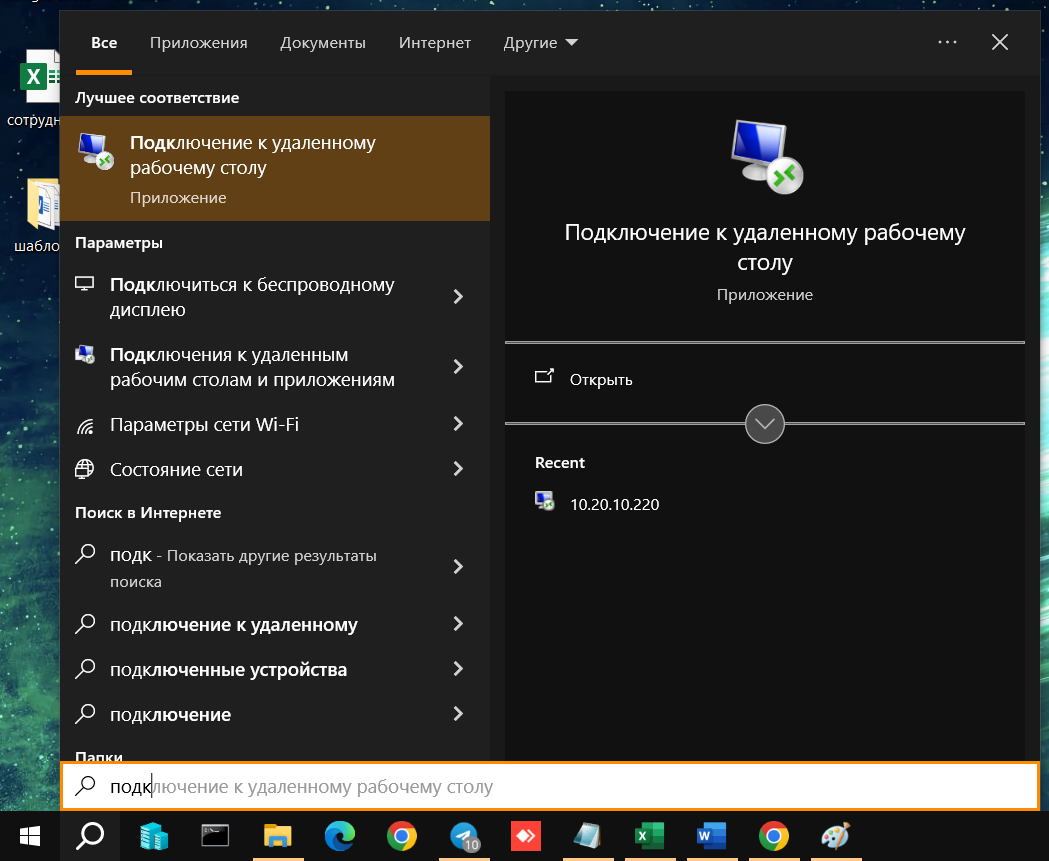
В открывшемся окне вводим ip-адрес компьютера-хоста (к которому подключаемся), нажимаем "Подключить":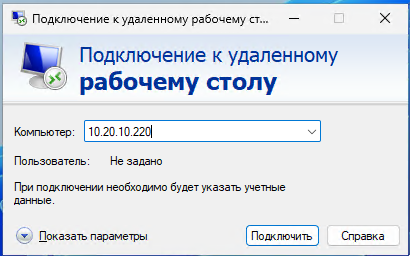
Открывается окно, где нам нужно ввести данные от учётной записи компьютера-хоста (в какую учётную запись Вы заходите и какой пароль вводите, если вдруг сели за свой рабочий комп физически).
Можно проставить флажок "Запомнить меня", чтобы в следующие разы этого окна не было.
Нажимаем "ОК":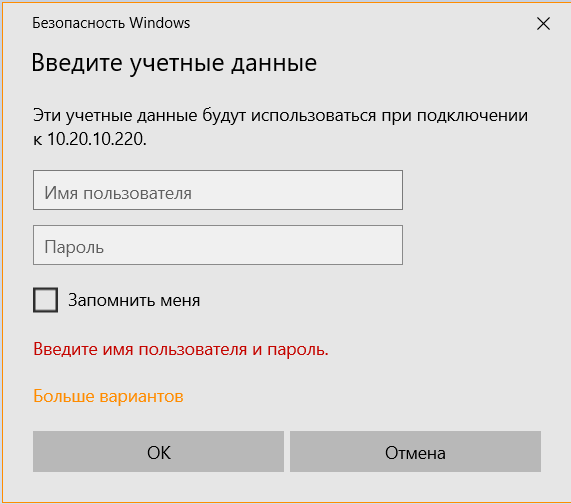
При первом (мб и следующих) подключении всплывёт окно-предупреждение, можно проставить флажок снизу "Больше не выводить ...", чтобы больше не возникало, пропускаем по кнопке "Да": 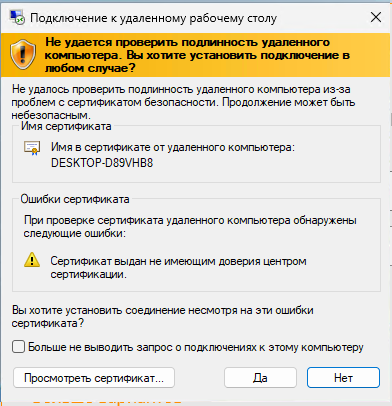
Если всё сделали правильно, на данном этапе Вы видите рабочий стол (экран) рабочего компьютера.
Готово
Если вы находитесь в московском офисе, то вы должны быть подключены к сети Go Ahead.
Если вы работаете вне московского офиса, то у вас должен быть включен наш внутренний VPN - wireguard.
Скачиваем и устанавливаем любой VNC-клиент. Здесь будет рассмотрен RealVNC Viewer (ссылка на установщик с оф. сайта).
Открываем приложение, нас встречает главное окно, сверху в поле "поиска", вводим ip-адрес хоста (куда хотим подключиться).
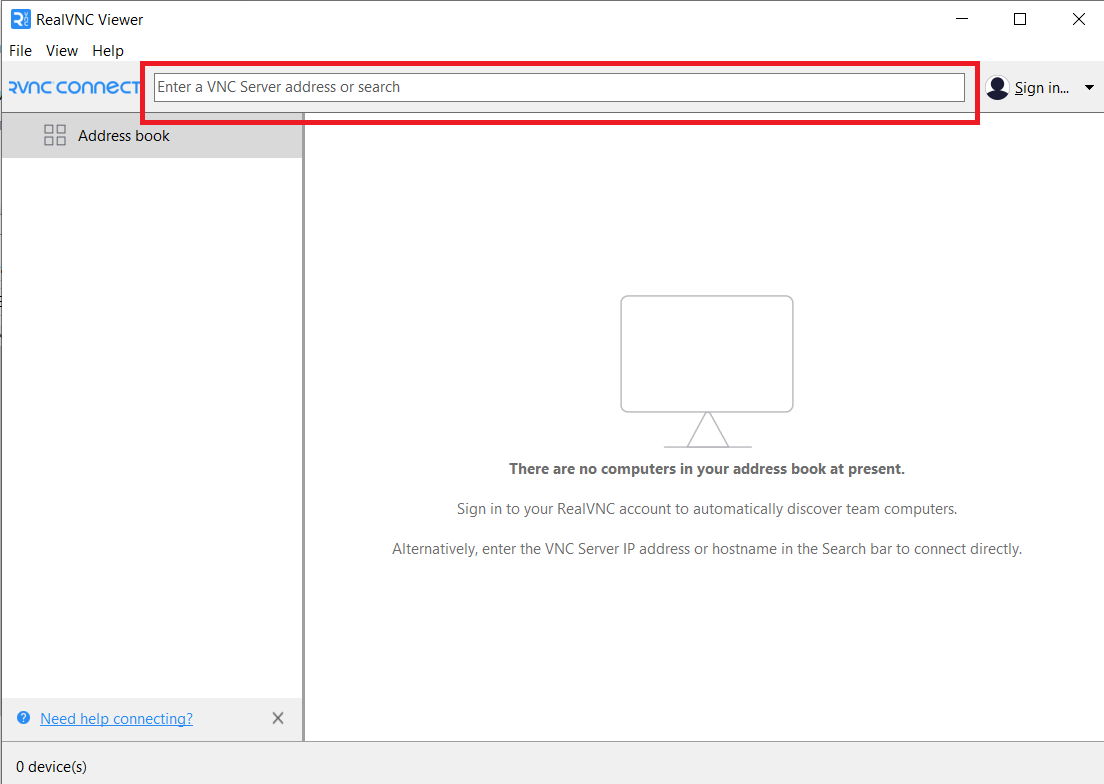
Если видим сообщение, что соединение незащищено - игнорируем, нажимаем далее.
Откроется окно авторизации, в котором вводим имя пользователя и пароль от хоста (такие же, как если бы вы физически сели за компьютер, к которому подключаетесь, поработать).
Можно также прожать галочку "сохранить пароль", чтобы не вводить его каждый раз. В итоге нажимаем "ок":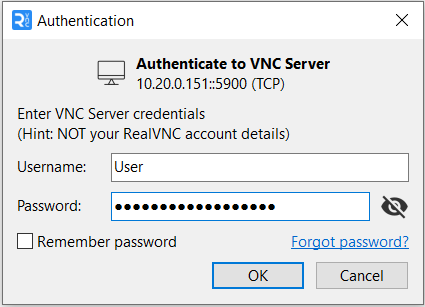
Если всё ок, то вы подключились и видите экран удалённого компьютера.
Если вас встречает экран блокировки, теперь уже внутри мака надо ещё раз войти в пользователя.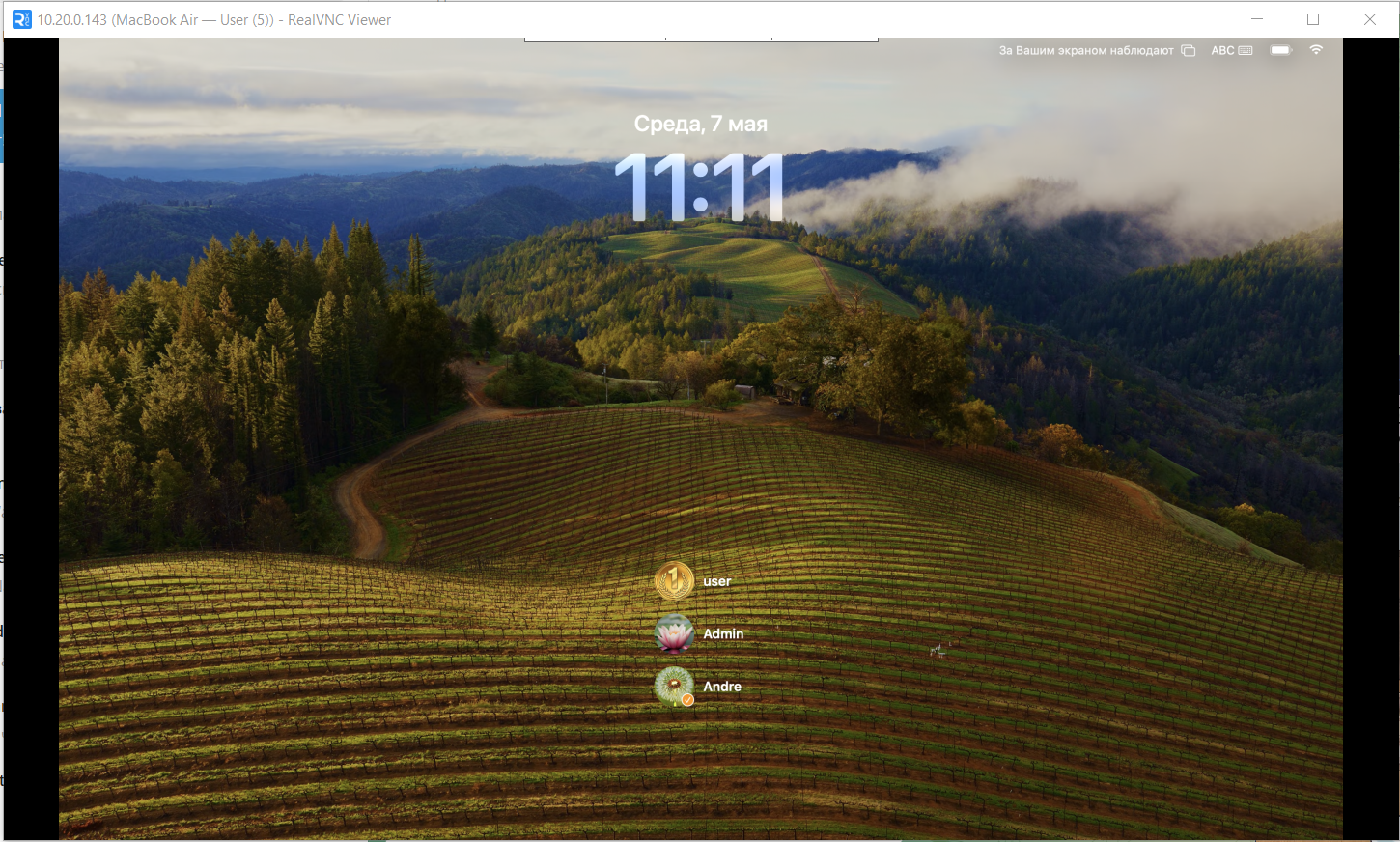
Готово