-
Created by
 Andrey Vasiliev, last updated on Jan 21, 2026
3 minute read
Andrey Vasiliev, last updated on Jan 21, 2026
3 minute read
Если вы хотите показать экран своего пк на телевизоре - это можно сделать без проводов благодаря Wi-fi Direct (а ещё Miracast и прочие технологии беспроводных дисплеев).
По-умолчанию все тв подключены к сети Go Ahead и имеют названия в соответствии с переговоркой (т.е. в переговорке Limassol тв также называется Limassol).
! Если вдруг вы не видите конкретный тв в списке - проверьте в настройках, что wi-fi включён (на тв) и оба устройства (тв и ваш компьютер) также находятся в сети Go Ahead.
Чтобы подключиться с windows, нажимаем комбинацию Win+K (русская "Л")
Откроется окно с доступными в данный момент беспроводными дисплеями, кликаем на нужный:
Дальше на тв появится табличка, в которой нужно подтвердить подключение:
Немного ждём и тв начинает проецировать ваш монитор (причём по умолчанию звук тоже начинает идти из телевизора, а не из динамиков пк!)
Для отключения опять нажимаем Win+K и кликаем на кнопку "отключиться".
Заходим в "системные настройки" - Дисплеи.
Нажимаем на плюсик и выбираем нужный тв: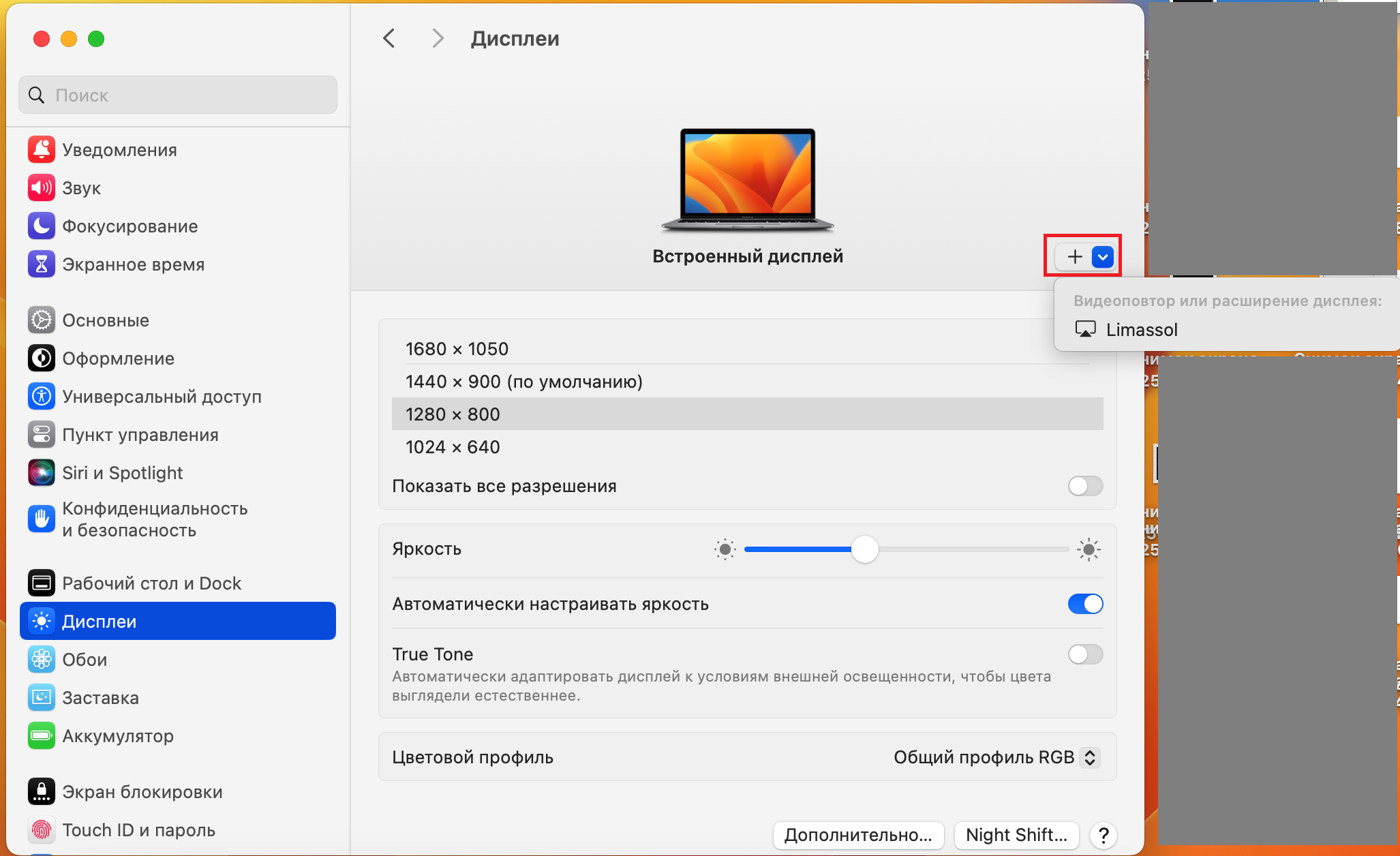
Для подтверждения подключения появится окошко (на макбуке), в которое надо ввести четыре цифры. Цифры же появятся на тв: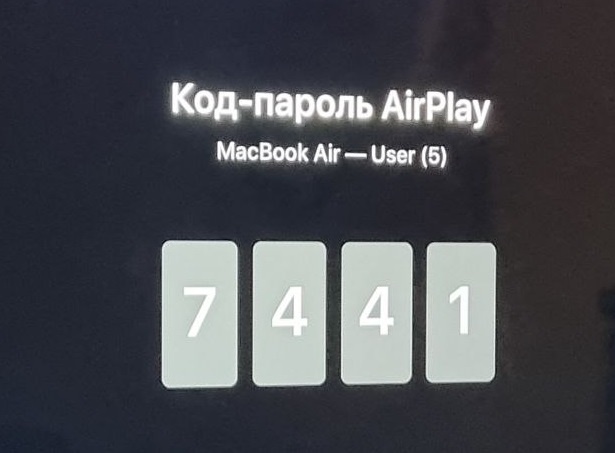
Для отключения опять заходим в "системные настройки" - Дисплеи, выбираем подключенный дисплей, кликаем на "отключиться":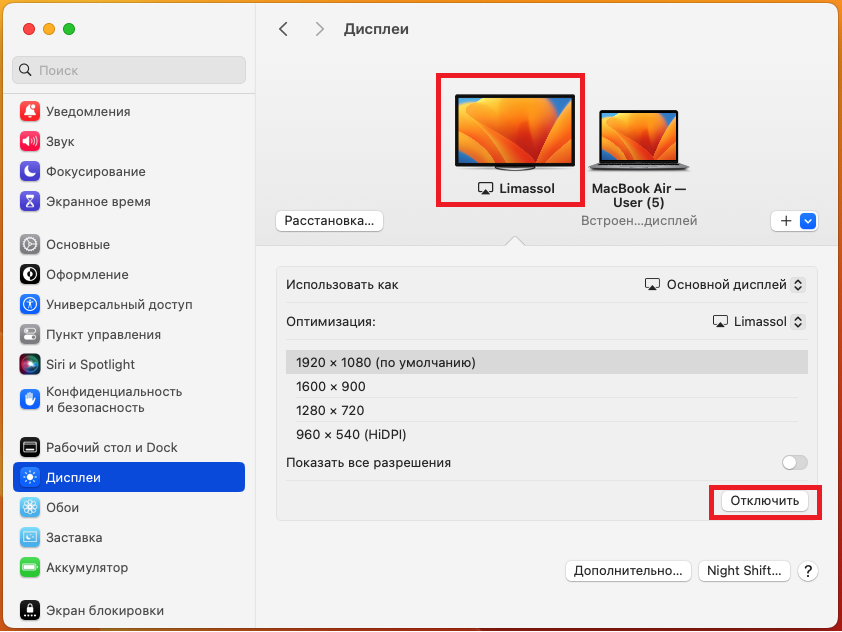
На телевизоре заходим в боковое меню, выбираем приложения: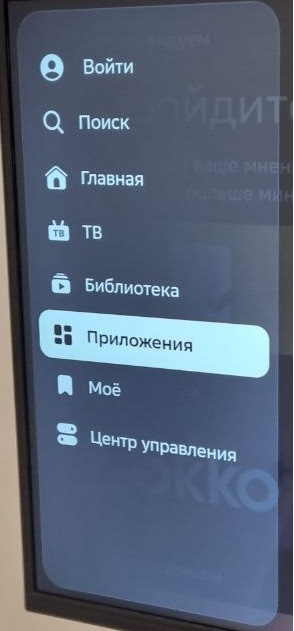
В приложениях закреплена программа "Wi-Fi Display Sink", открываем её: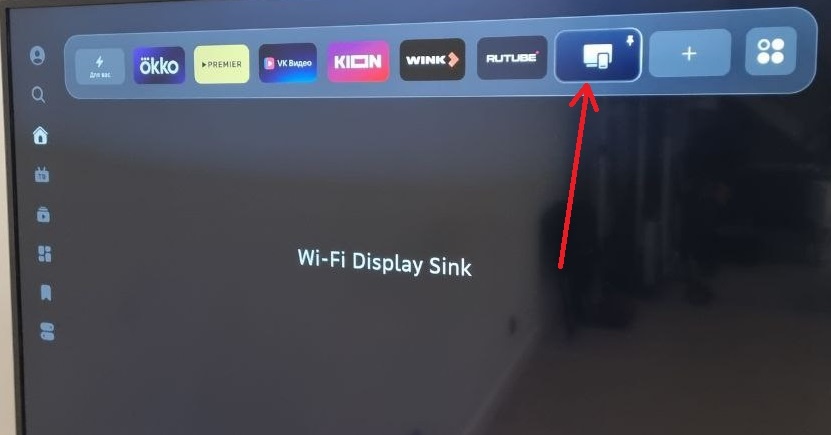
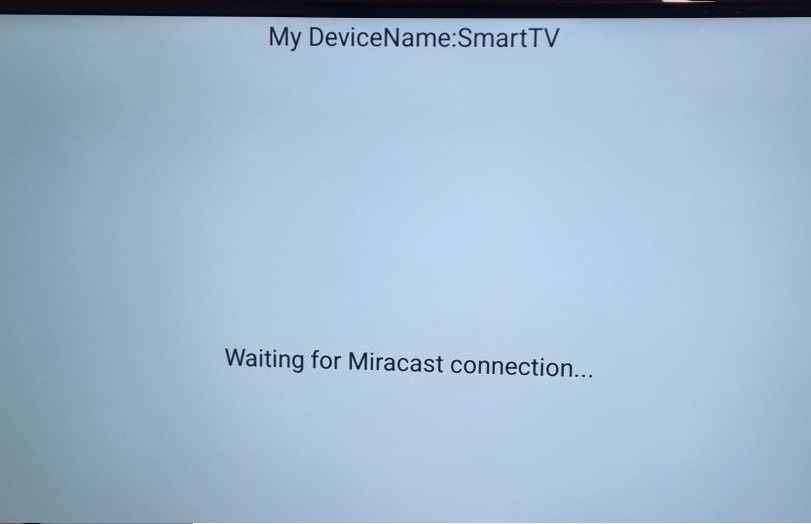
Вот теперь тв готов работать как беспроводной дисплей, возвращаемся к пунктам windows или macOS.
! Имя устройства "SmartTV", а не по аналогии с переговорками.