
-
Created by
 Alexandra Novikova, last updated by Andrey Vasiliev on Jul 01, 2024
2 minute read
Alexandra Novikova, last updated by Andrey Vasiliev on Jul 01, 2024
2 minute read
Содержание
Введение
Приложение WireGuard качаем с официального сайта.
Для того, чтобы получить конфигурацию на новом сервере WireGuard необходимо перейти на страницу выпуска конфигурации. Если вы географически ближе к Германии, то эта. Если ближе к Москве, то эта.
Для доступа к этим страницам, вас заранее должны туда вписать, поэтому если не получается зайти, просите дать доступ через таск в асане.
В теории, у вас может быть обе конфигурации, в момент подключения сами выбирайте, по какой из конфигураций/по какому туннелю подключаться вам ближе. (Если подключитесь в Москве к немецкому мосту, трафик будет лишний раз бежать из Мск в Германию и обратно = низкая скорость.)
Далее, пройти авторизацию со своей Google-учетной записью и скачать себе свою конфигурацию ВПН. На обеих страничках процесс выглядит одинаково.
Рассмотрим этот процесс по шагам.
Авторизация
При переходе по ссылке нас встречает следующее окно: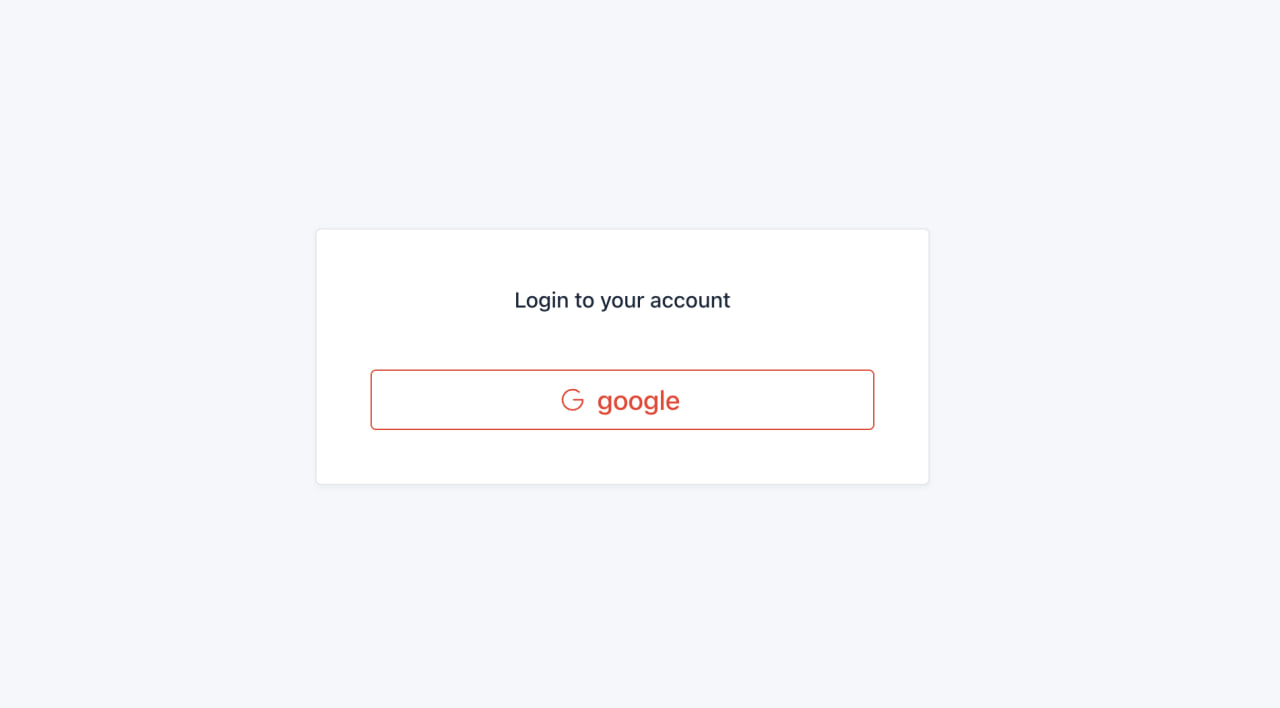
Нажимаем по кнопке "google" и в открывшемся окне прописываем данные от своей Google-учетной записи. После чего вводим пароль и жмем "Продолжить".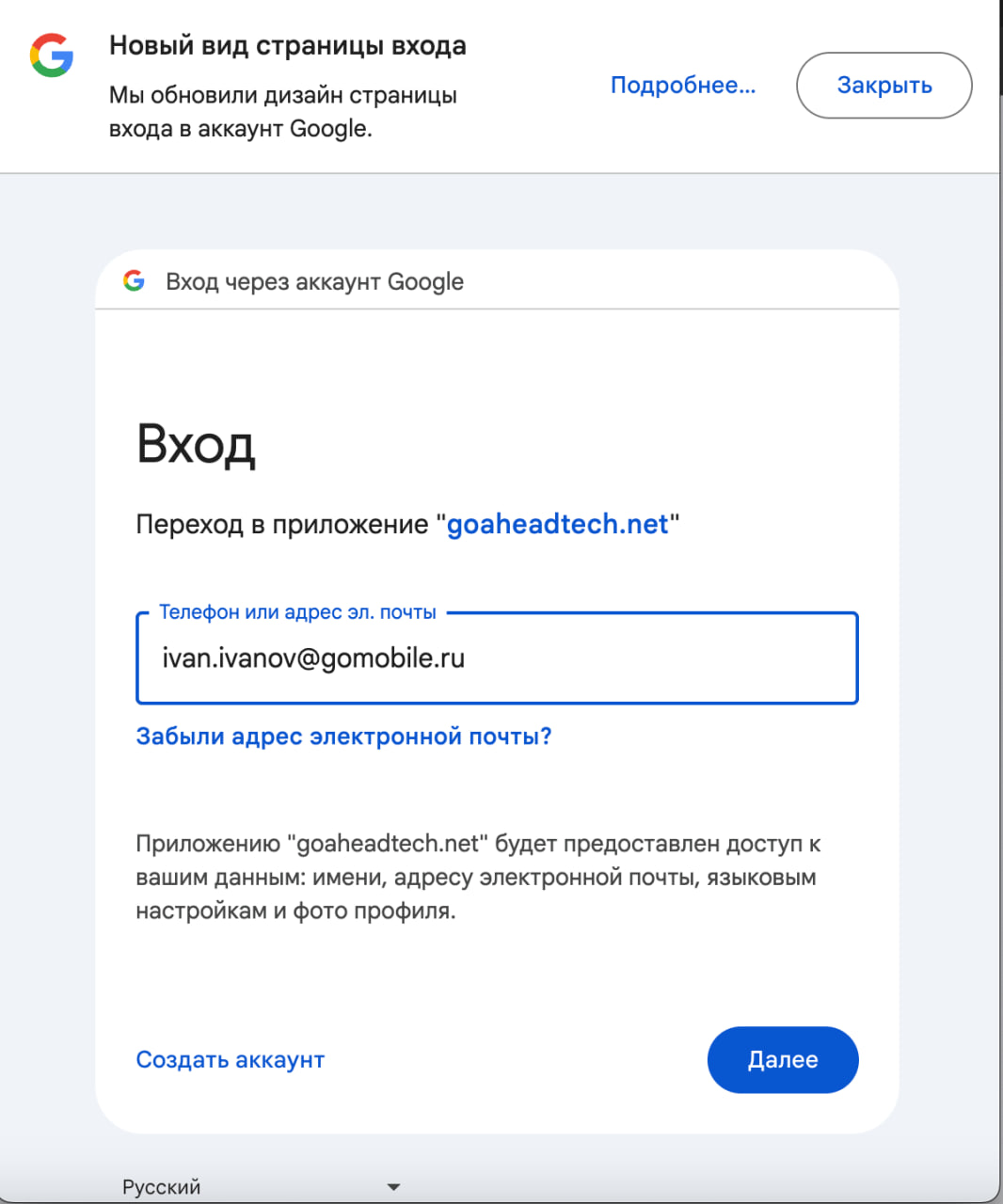
Далее на этапе "Вход в сервис goaheadtech.net" так же нажимаем "Продолжить".
Выпуск конфигурации
Теперь мы авторизованы и можем создать себе конфигурацию VPN. Для этого нажимаем на синюю кнопку "+ Create your WireGuard config".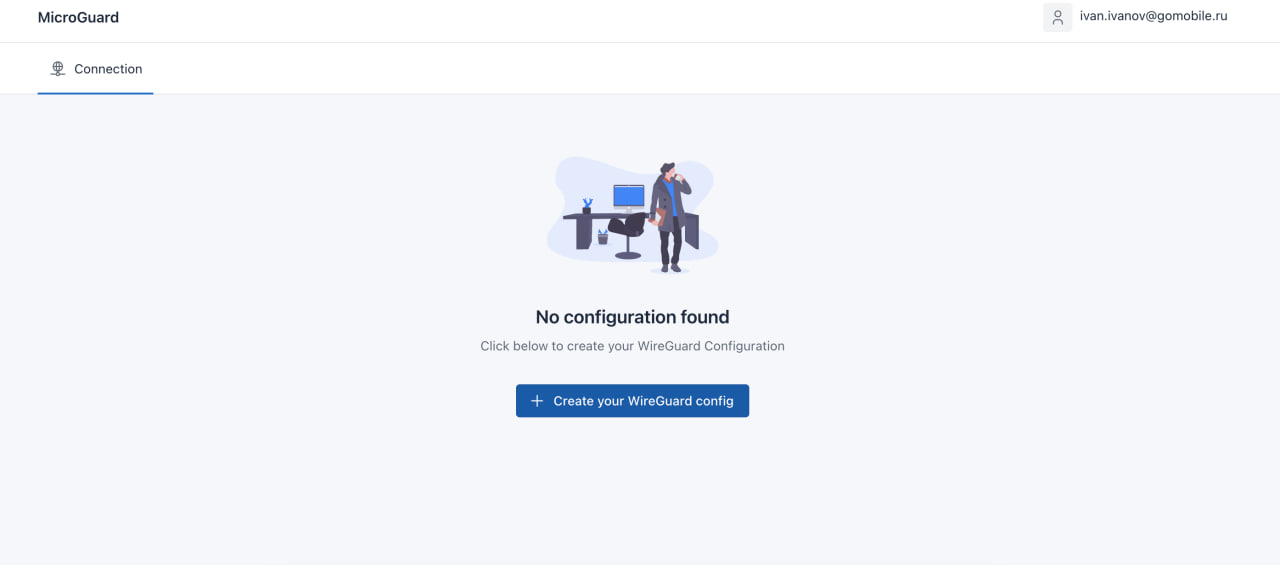
Готово! Конфигурация создана и мы видим ее детали.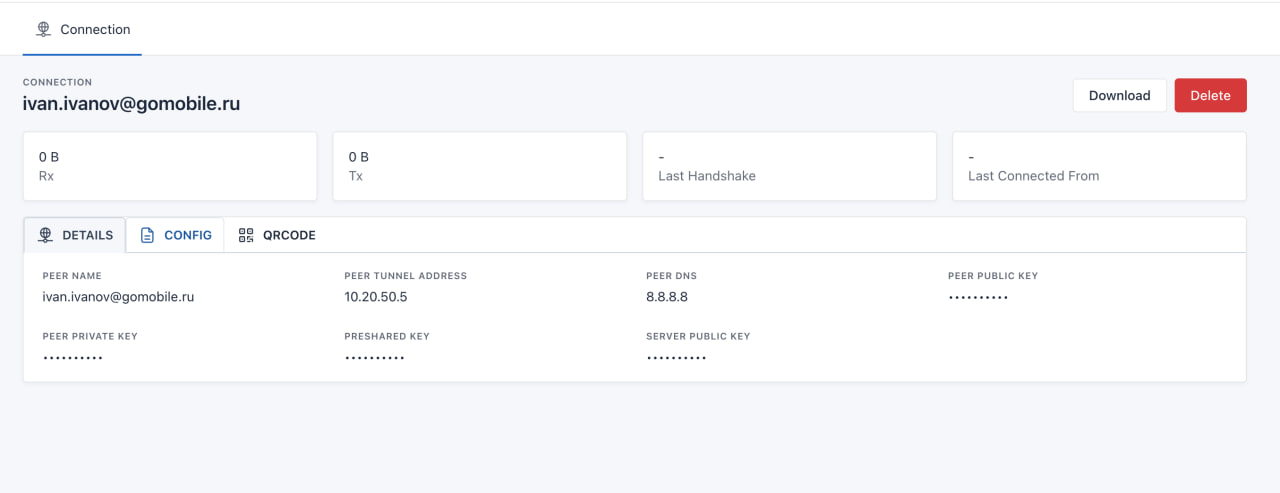
Мы можем воспользоваться кнопкой "Download" в правом верхнем углу экрана, либо мы можем перейти во вкладку Config, чтобы скопировать конфигурацию и добавить ее в свой WireGuard на компьютере руками (при желании). Также присутствует вкладка QR-Code, который можно сосканировать камерой своего телефона через приложение WireGuard, в случае, если VPN нам также необходим и на мобильном устройстве.