
-
Created by
 Andrey Vasiliev on Dec 24, 2025
3 minute read
Andrey Vasiliev on Dec 24, 2025
3 minute read
Предисловие: некоторые макбуки на руках у некоторых наших коллег со времён, когда сис.администраторов не было, они не настроены по текущим политикам и могут быть привязаны к чьему-то личному эппл айди. Поэтому перед сдачей макбука важно проверить, что макбук не привязан к личному эппл айди. Предлагается его попробовать сбросить (очистить) перед сдачей.
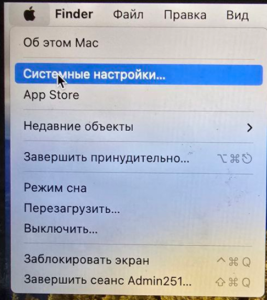
Для этого идём в системные настройки (значок эппл сверху-слева):
В системных настройках идём в "Основные" - "перенос или сброс":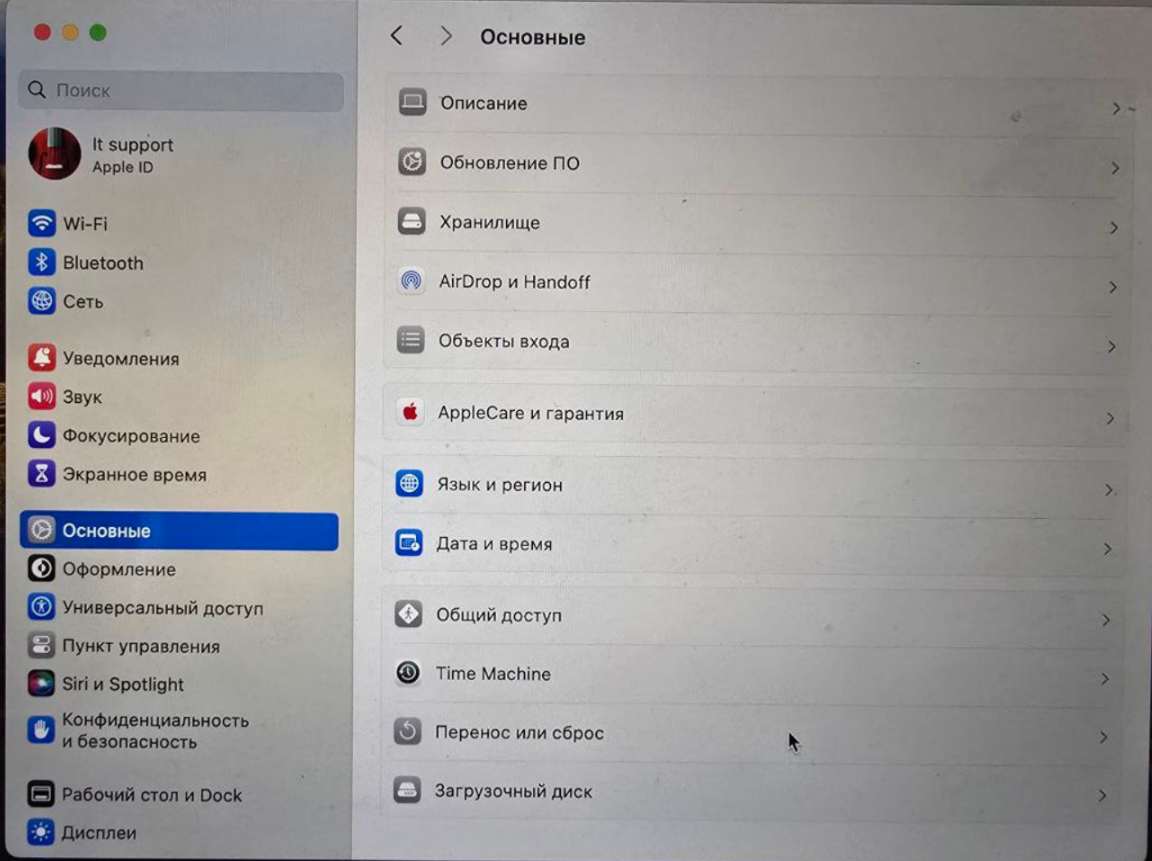
Нажимаем "Стереть контент и настройки":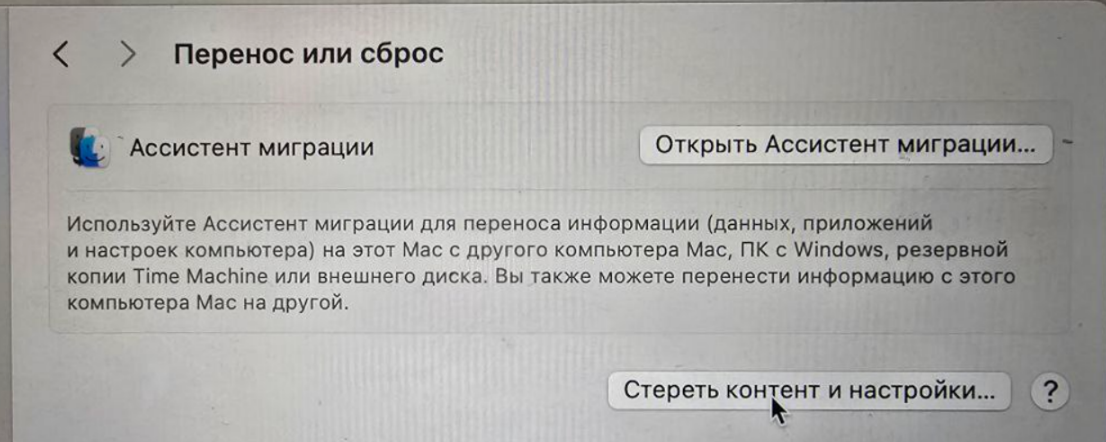
Вводим пароль от учётки макбука [а не от айклауда] (тот пароль, который вводите, когда включили макбук, чтобы попасть на рабочий стол):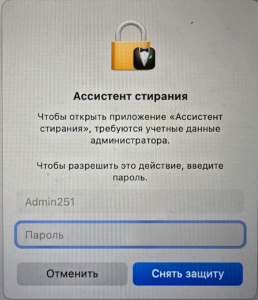
Далее просто нажимаем "продолжить":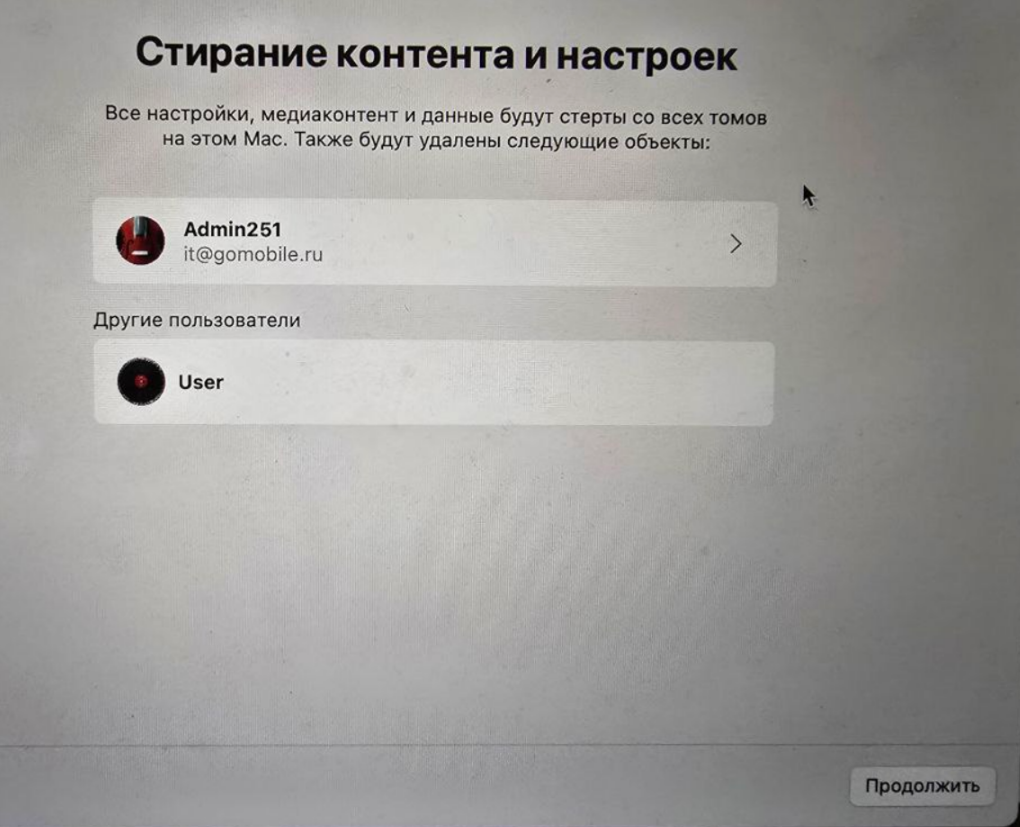
Вот на этом этапе макбук просит уже пароль от айклауда, к которому привязан.
!!! Если в этом окне вы видите it@gomobile.ru - макбук из "новой" партии, дальше вам ничего делать не надо - можете просто выключить и сдавать в таком виде.
Если же вы видите свою почту - вводите пароль от, собственно, своего айклауда: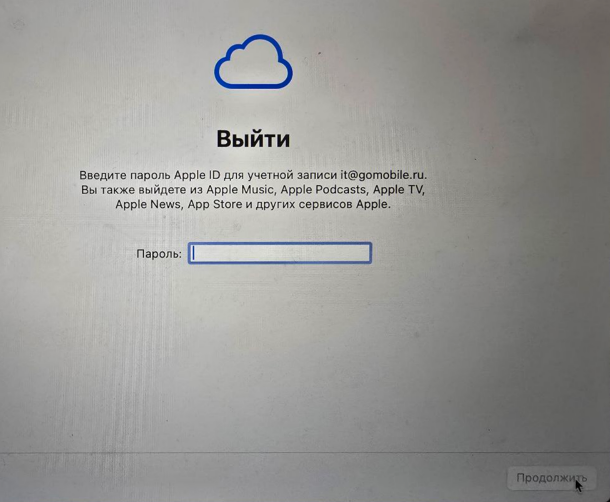
После успешного перехода на следующий этап, макбук может открыть ещё окна, в которых попросит ещё раз ввести пароль от айклауда (это макбук пытается так отвязать все службы/программы). Продолжаете вводить пароль от своего айклауда/следовать просьбам макбука. Пара примеров таких окон: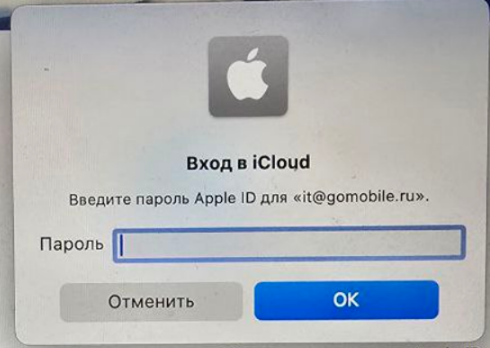
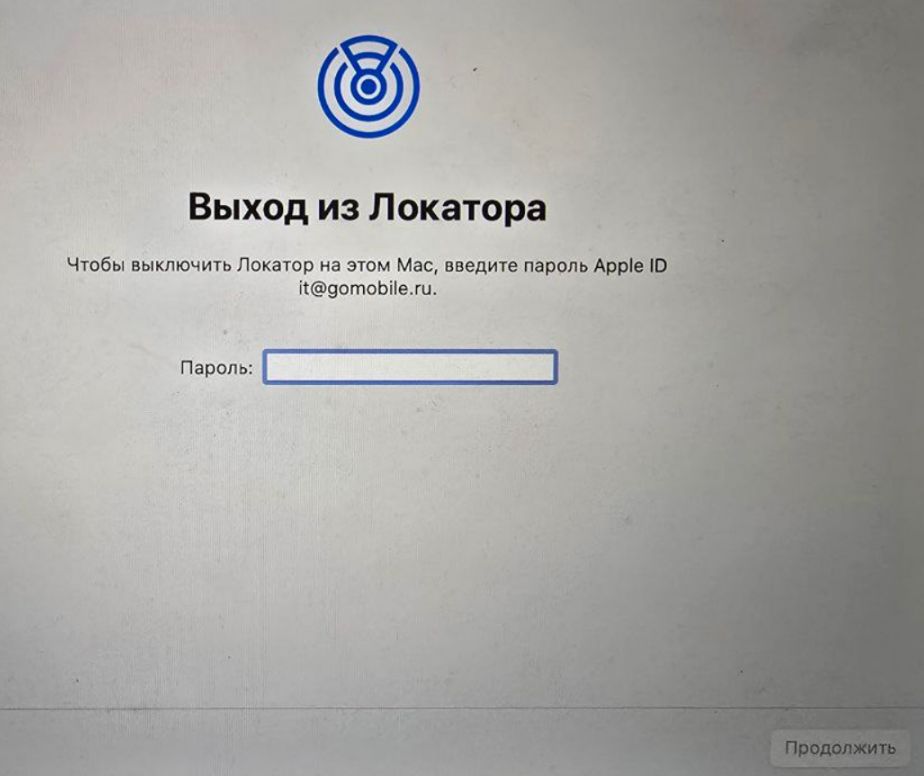
В конце всплывёт уже такое окошко, тут нажимаем "стереть контент и настройки":
*Если что - после этого окошка макбук может ещё попросить ввести пароль от айклауда, либо от учётной записи.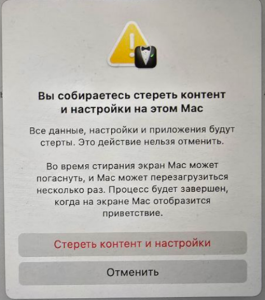
Если стирание произошло успешно, макбук должен выключиться спустя некоторое время. Снова включаем его.
В случае успешного стирания вас встретит уже такой экран, на нём первым делом подключаемся к сети(вайфаю) сверху-справа, пароль от вайфая придётся вводить заново:
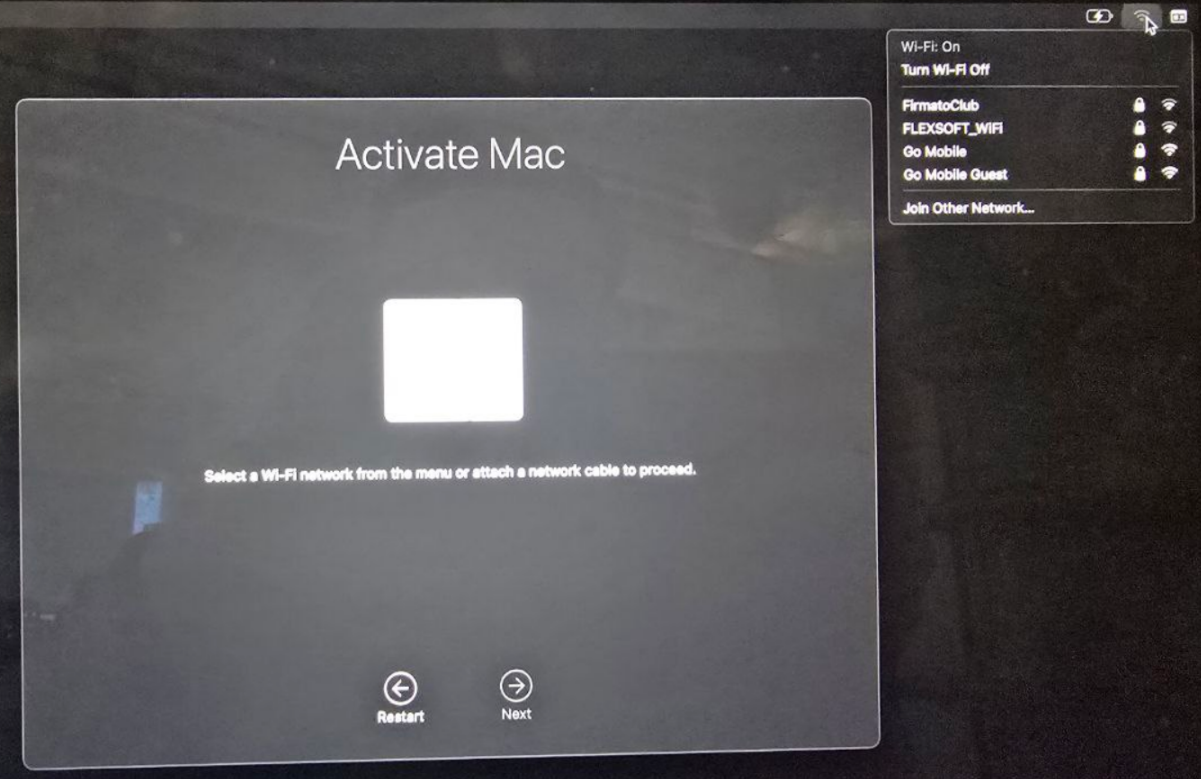
После подключения в сети ждём некоторое время:
!!! Если по какой-то причине макбук НЕ отвязался от вашего эппл айди - на этом этапе он снова попросит пароль, вводим.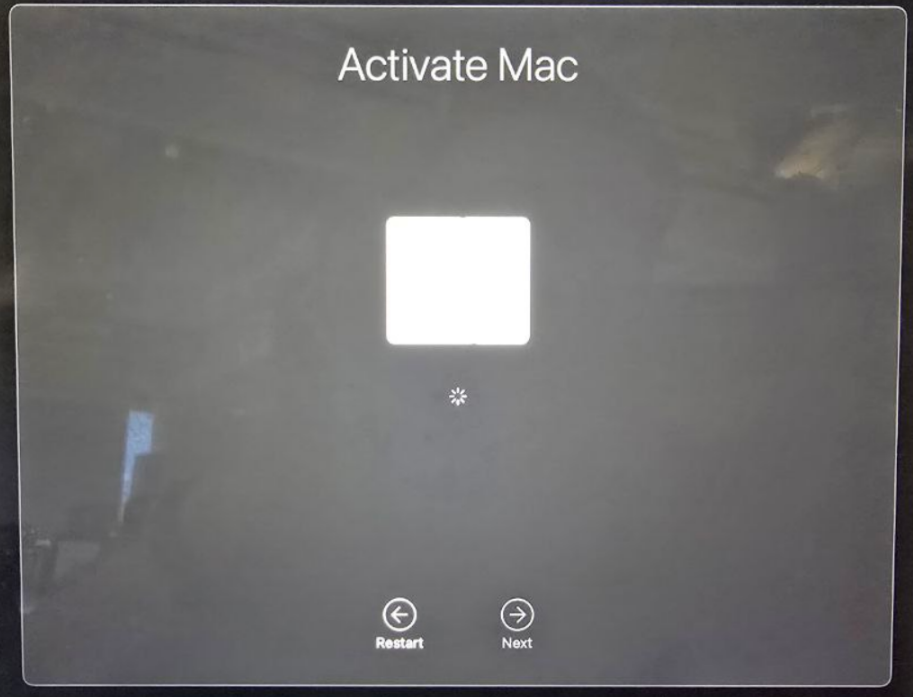
Если всё хорошо - видим сообщение, что активация успешна и макбук перезагрузится через минуту (можно нажать restart, чтобы сразу перезагрузить):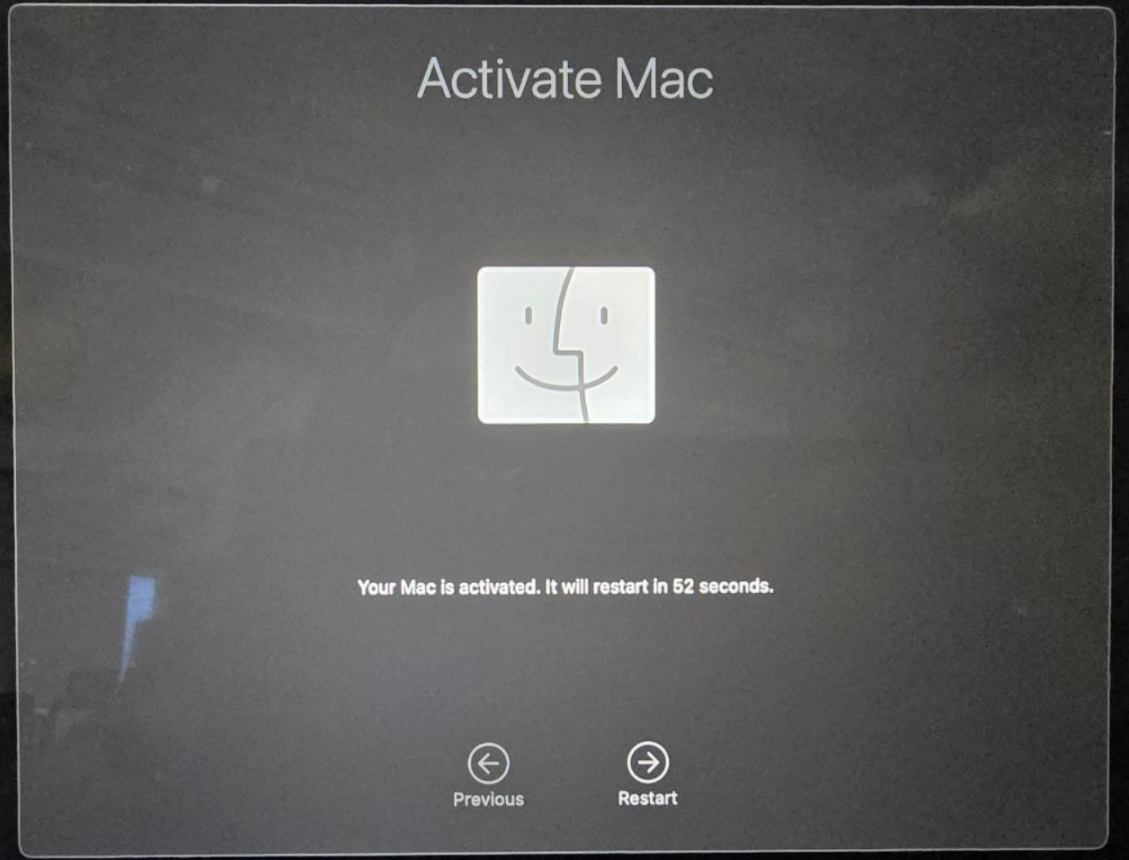
После перезагрузки, если всё сделано правильно, вы должны видеть экран приветствия - это значит, что всё успешно.