-
Created by
 Alexandra Novikova, last updated by Andrey Vasiliev on Feb 11, 2025
3 minute read
Alexandra Novikova, last updated by Andrey Vasiliev on Feb 11, 2025
3 minute read
Содержание
Введение
Приложение WireGuard качаем с официального сайта.
Для того, чтобы получить конфигурацию на новом сервере WireGuard необходимо перейти на страницу выпуска конфигурации (для доступа к этой странице вас заранее должны туда вписать, поэтому если не получается зайти, просите дать доступ через таск в асане).
Далее надо пройти авторизацию со своей Google-учетной записью и скачать себе свою конфигурацию ВПН.
Рассмотрим этот процесс по шагам.
Авторизация
При переходе по ссылке нас встречает следующее окно: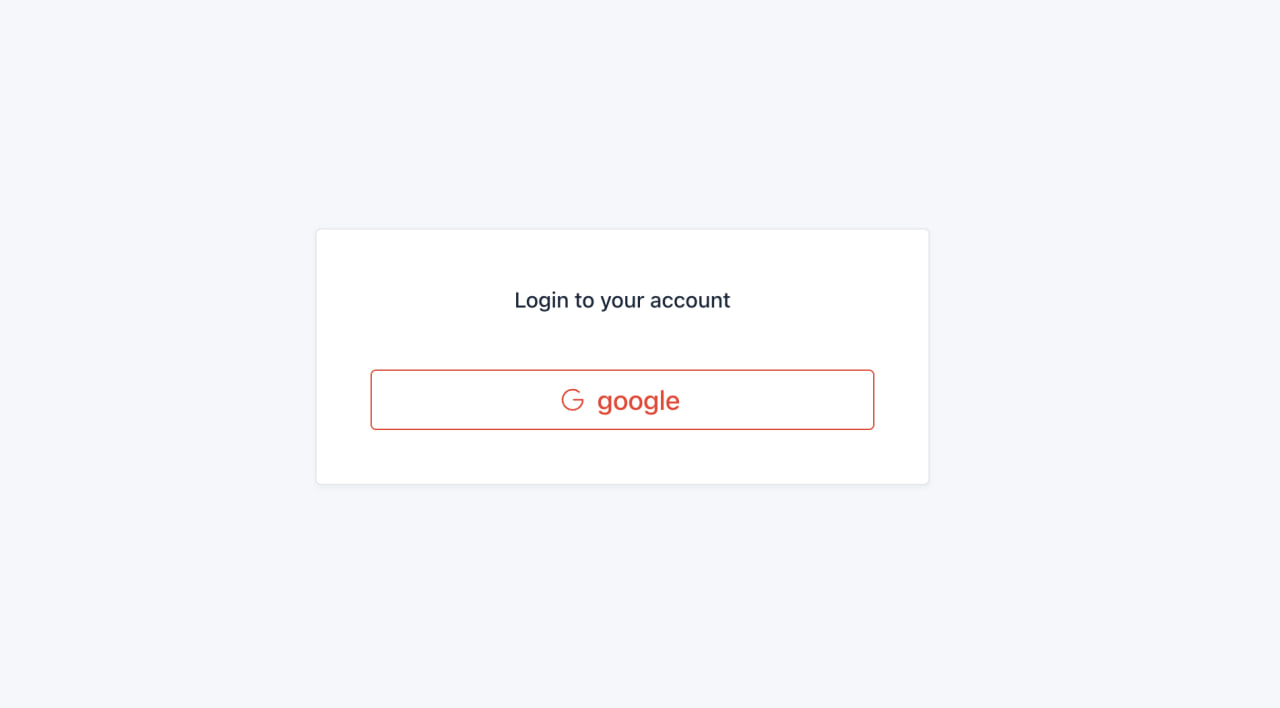
Нажимаем по кнопке "google" и в открывшемся окне прописываем данные от своей Google-учетной записи. После чего вводим пароль и жмем "Продолжить".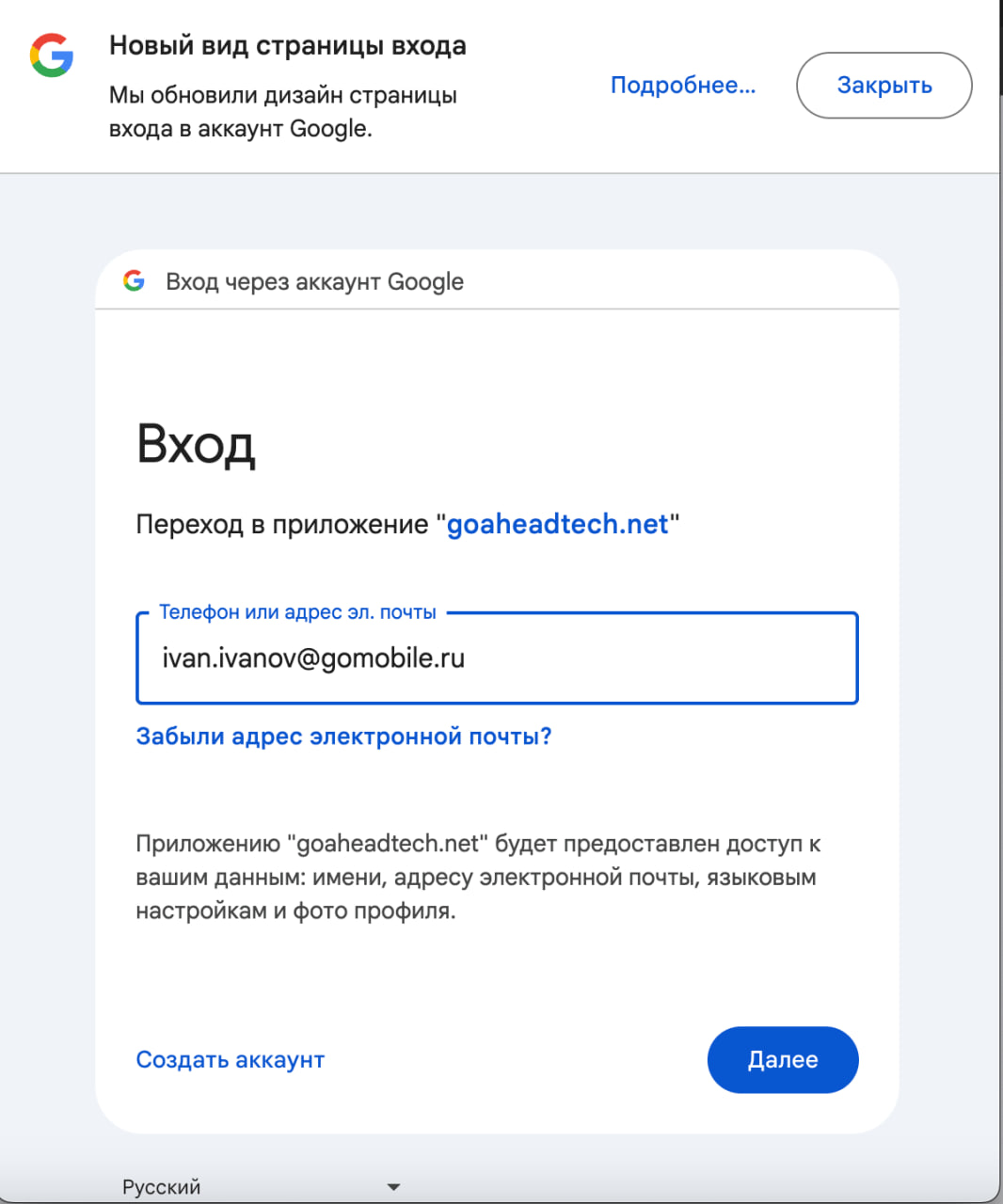
Далее на этапе "Вход в сервис goaheadtech.net" так же нажимаем "Продолжить".
Выпуск конфигурации
Теперь мы авторизованы и можем создать себе конфигурацию VPN. Для этого нажимаем на синюю кнопку "+ Create your WireGuard config".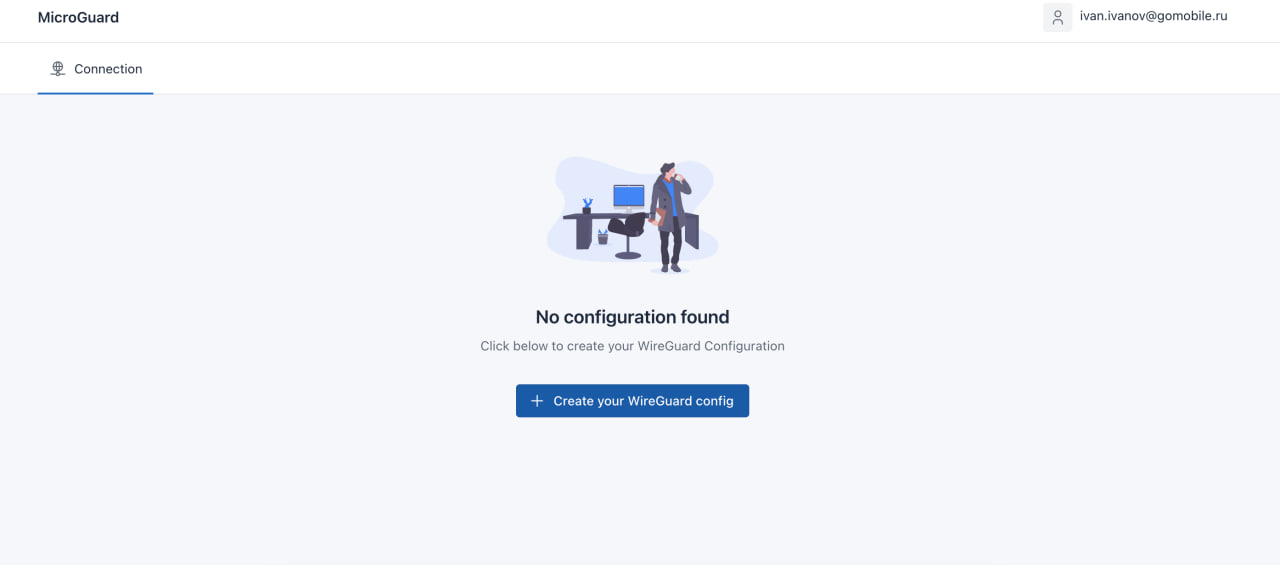
Готово! Конфигурация создана и мы видим ее детали. Тут же скачиваем её по кнопке "Download" сверху-справа.
Также присутствует вкладка QR-Code, который можно сосканировать камерой своего телефона через приложение WireGuard, в случае, если VPN нам также необходим и на мобильном устройстве.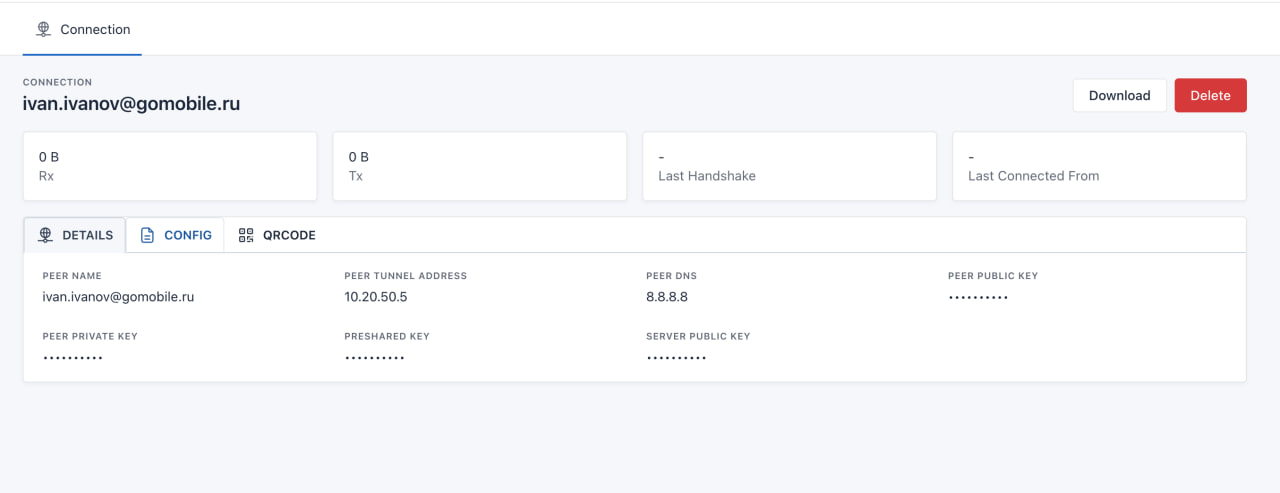
Теперь добавим конфигурацию в приложение.
Windows
Идём в приложение wireguard, нажимаем на "добавить туннель" снизу-слева: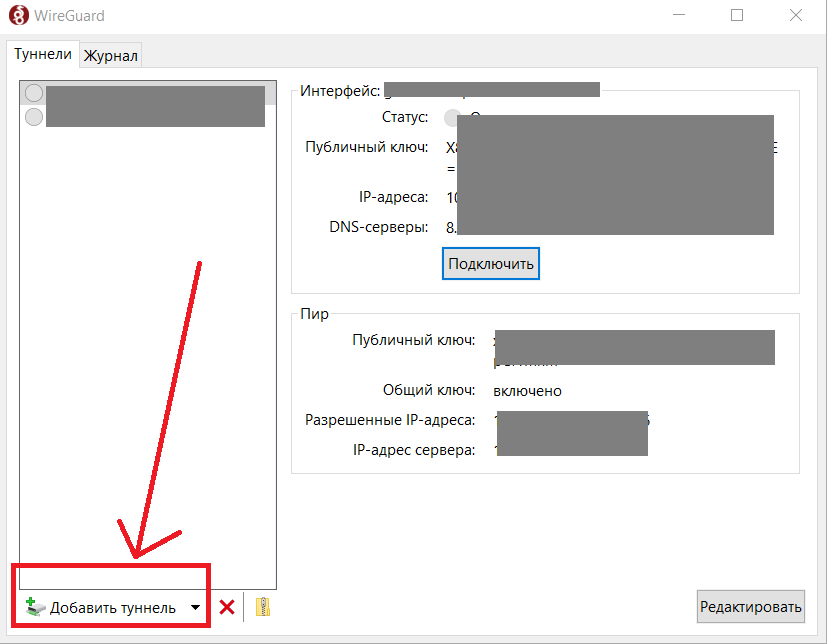
В открывшемся проводнике идём туда, куда скачался конфиг и выбираем его/его архив. Выглядит примерно так: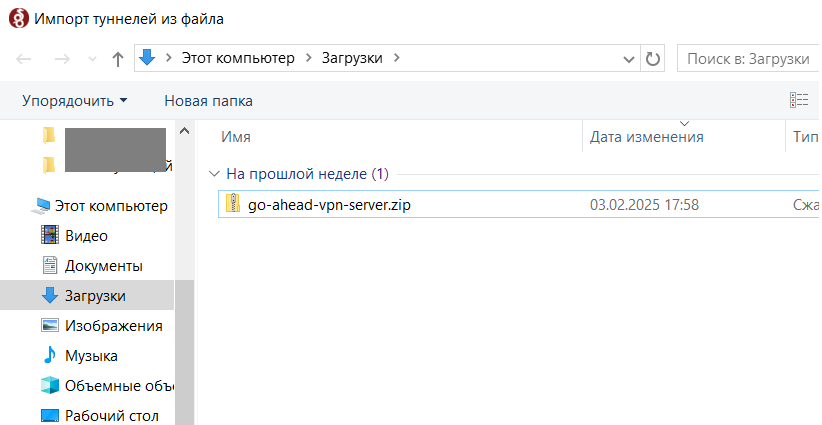
Готово. По большой кнопке "подключить" впн включается и/или отключается: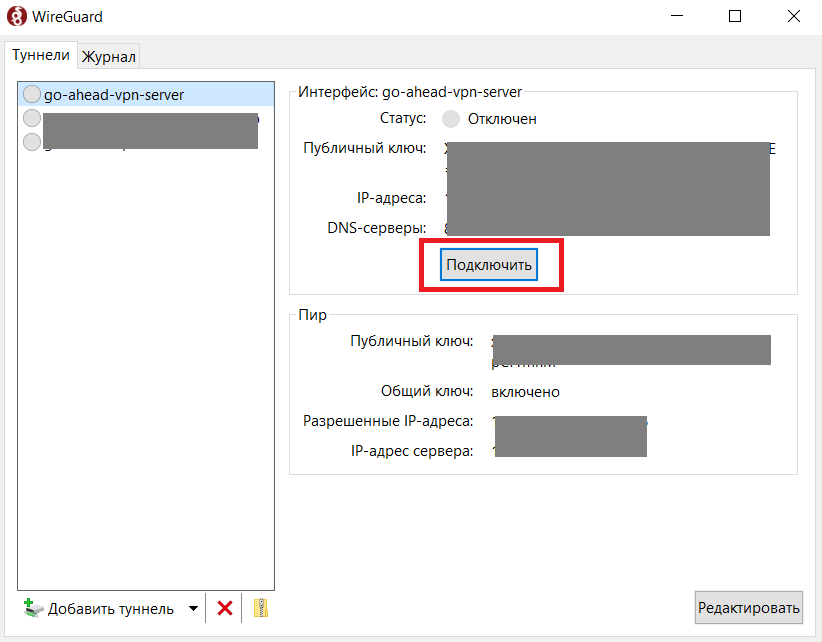
MacOS
В целом, процесс такой же. Предварительно разархивируем конфиг в загрузках.
Открываем приложение и снизу-слева, нажимая на плюсик, выбираем "Импорт туннелей из файла":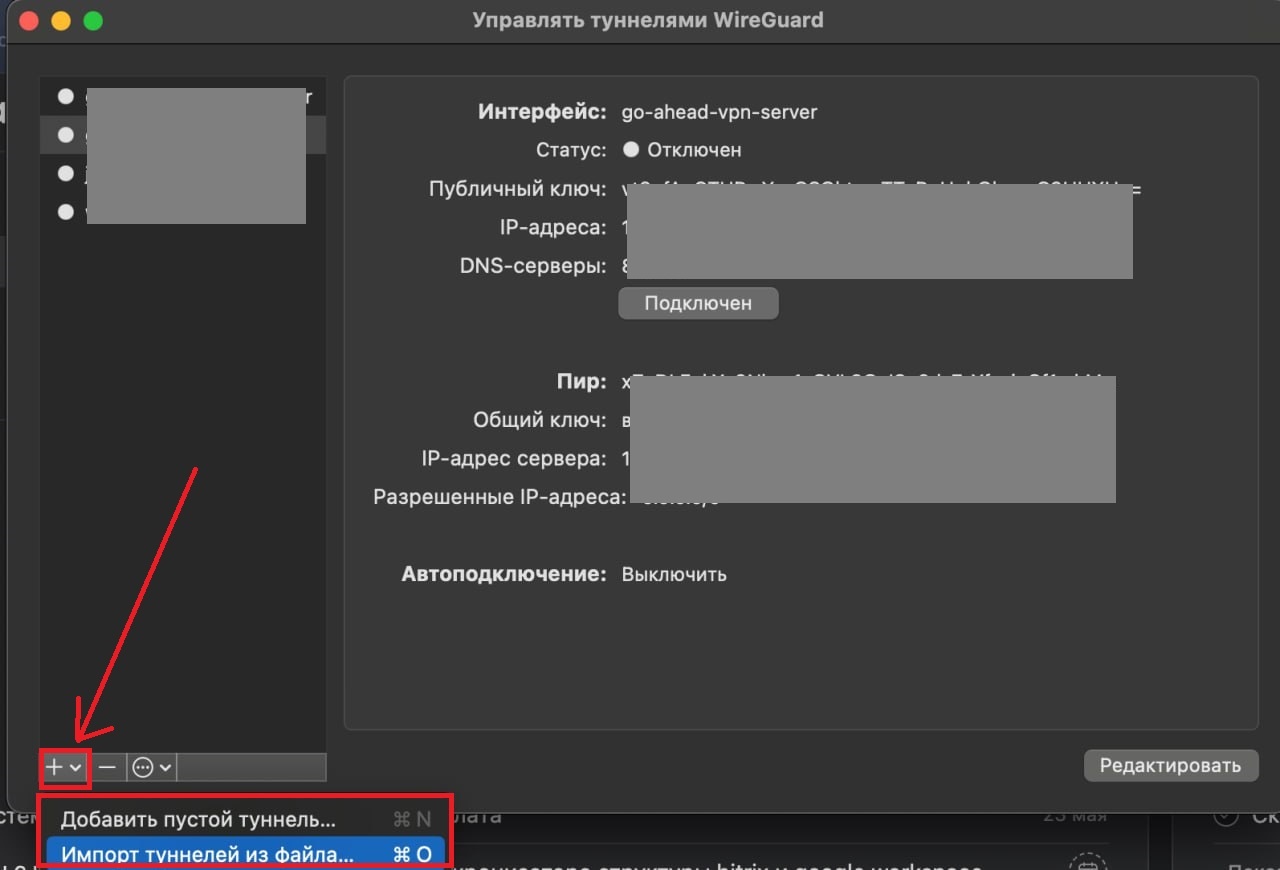
Выбираем наш разархивированный конфиг:
Готово, по большой кнопке подключить/подключено конфиг включается и/или выключается: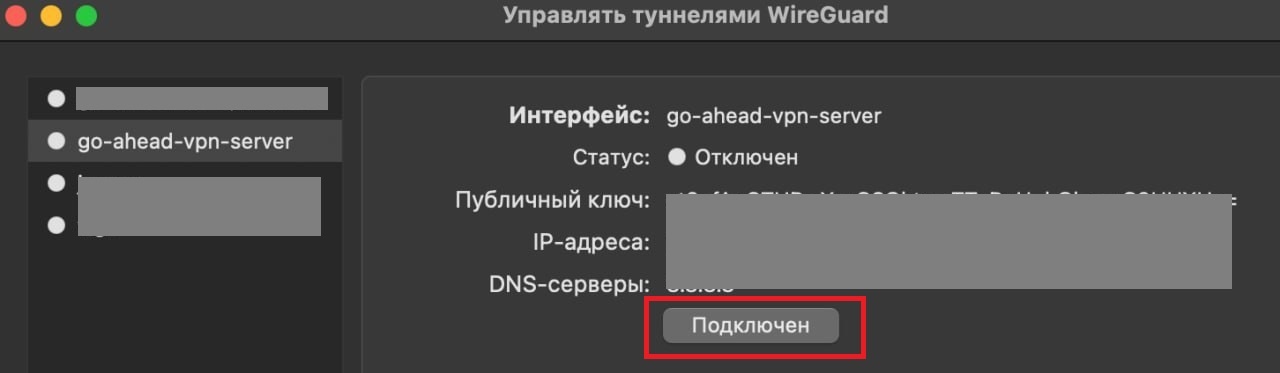
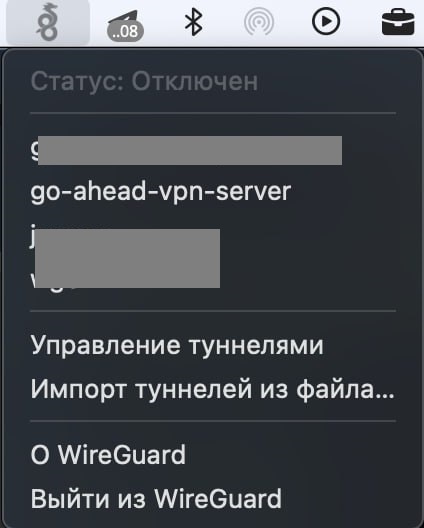
Также сверху-справа на панели задач можно быстро включать и выключать конфиг, нажимая на его название в списке: