...
Теперь добавим конфигурацию в приложение.
Windows
Первым делом разархивируем скачанный файл: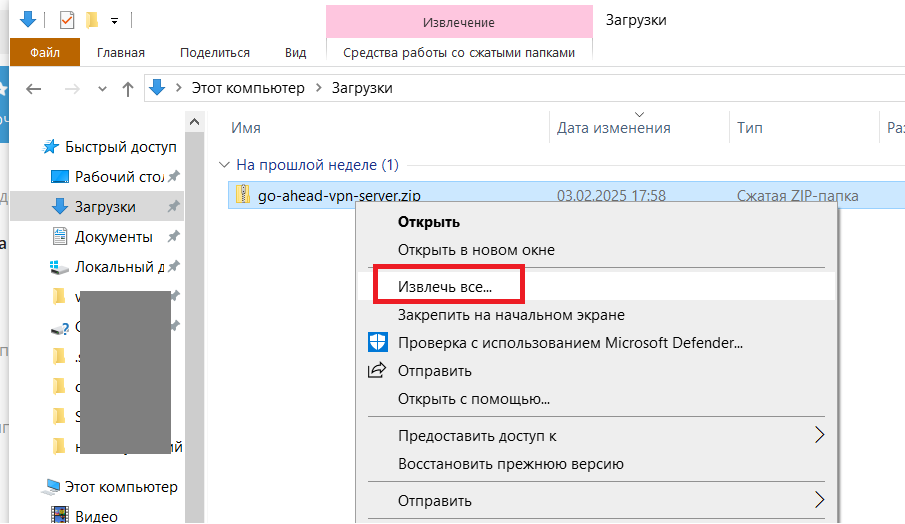
Идём в приложение wireguard, нажимаем на "добавить туннель" снизу-слева: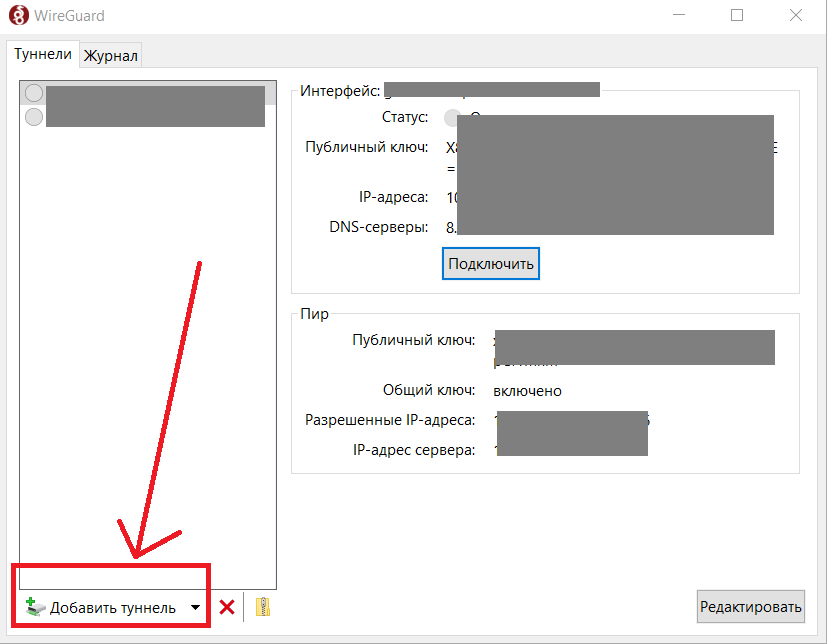
В открывшемся проводнике идём туда, куда разархивировали скачался конфиг и выбираем его/его архив. Выглядит примерно так: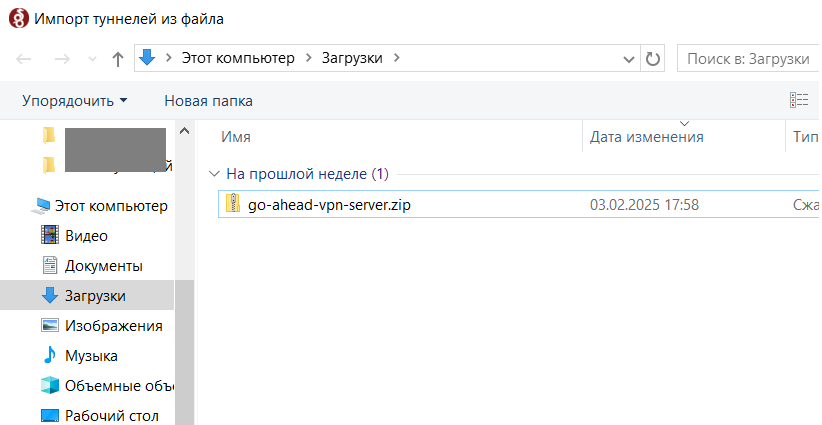
Готово. По большой кнопке "подключить" впн включается и/или отключается: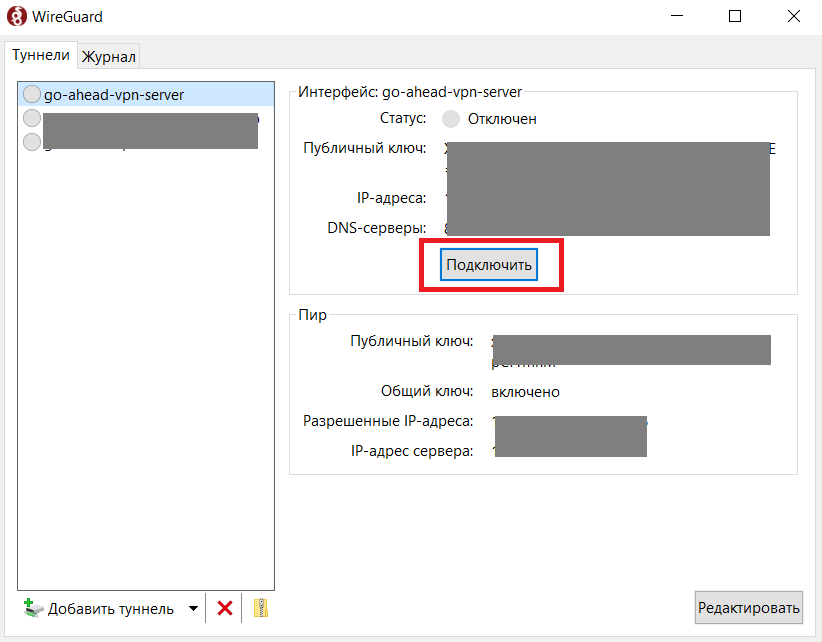
MacOS
В целом, процесс такой же. Предварительно разархивируем конфиг в загрузках.
Открываем приложение и снизу-слева, нажимая на плюсик, выбираем "Импорт туннелей из файла":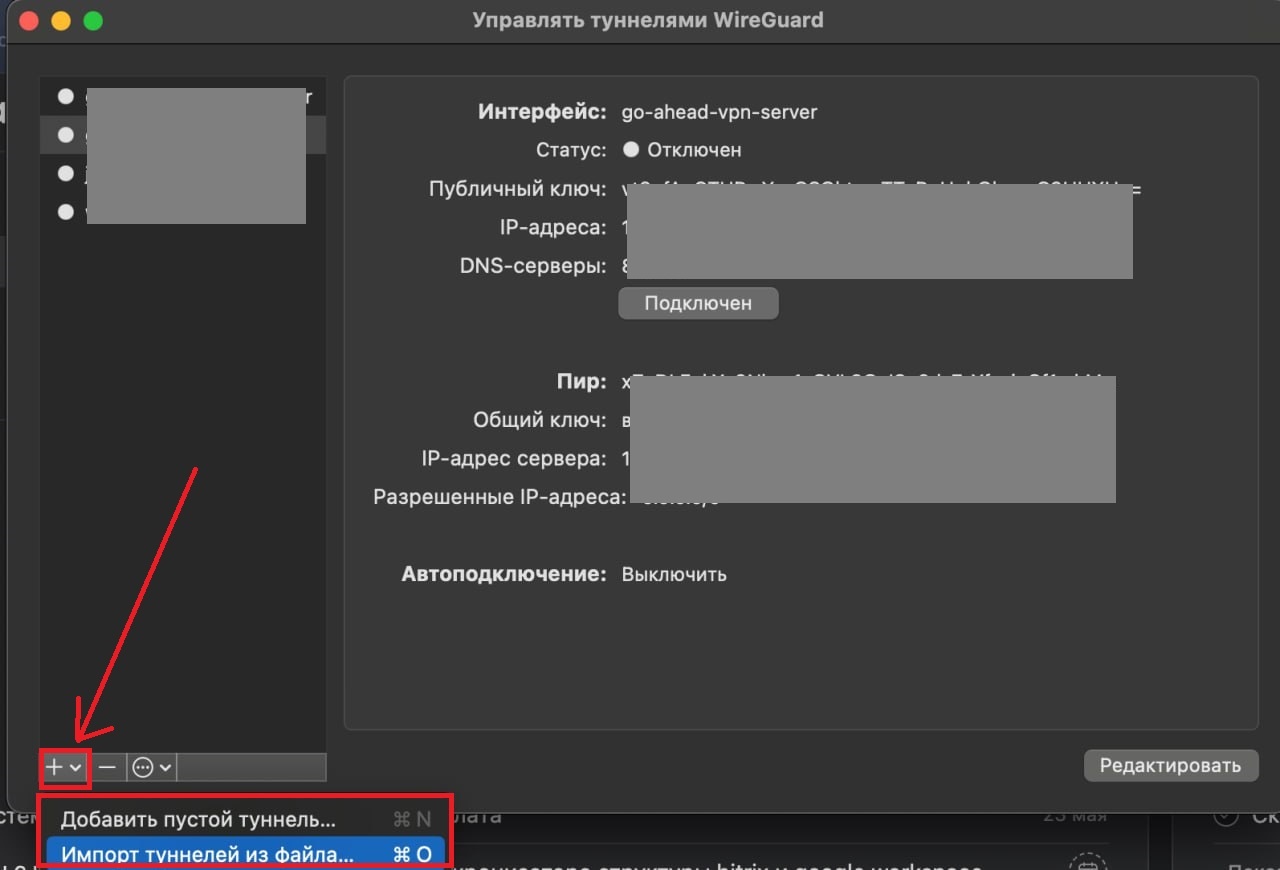
Выбираем наш разархивированный конфиг:
Готово, по большой кнопке подключить/подключено конфиг включается и/или выключается: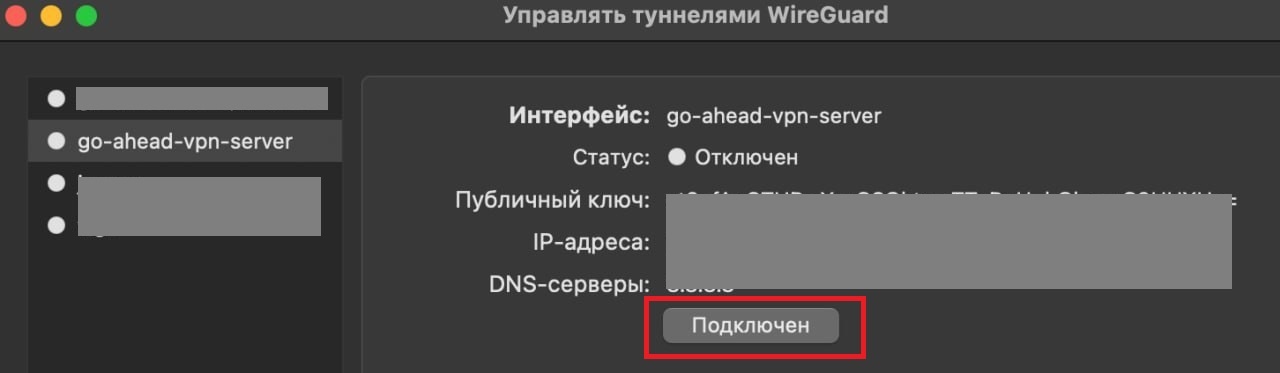
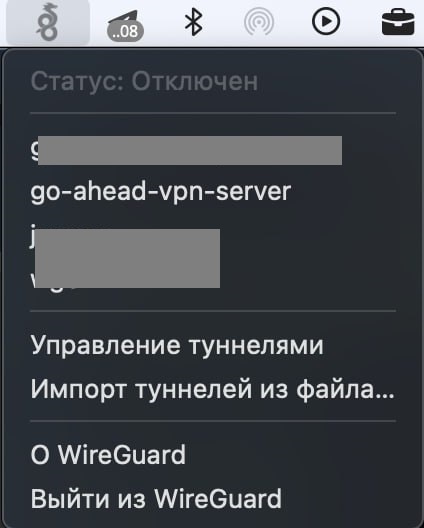
Также сверху-справа на панели задач можно быстро включать и выключать конфиг, нажимая на его название в списке: