
-
Created by
 Andrey Vasiliev, last updated by Danila Suravenkov on Apr 16, 2026
12 minute read
Andrey Vasiliev, last updated by Danila Suravenkov on Apr 16, 2026
12 minute read
Есть несколько приложений, которые умеют работать с нашим ключом.
V2box https://apps.apple.com/us/app/v2box-v2ray-client/id6446814690
V2rayTUN https://apps.apple.com/us/app/v2raytun/id6476628951
Streisand: https://apps.apple.com/us/app/streisand/id6450534064 (!!! последнее время он работает плохо (у многих вовсе не работает), не рекомендую ставить его)
Придется менять регион App Store, что в теории может быть чревато пропажей из App Store некоторых государственных приложений (Например - Max). Минусов же замечено не было.
Для этого надо зайти в App Store и нажать на свою аватарку
Откроются настройки. Тут еще раз надо нажать на свою аватарку

Откроются настройки учетной записи. И вот тут начинается самое интересное

Если на счету App Store есть хоть какой-то баланс - он не даст сменить регион. В процессе просто выдаст ошибку
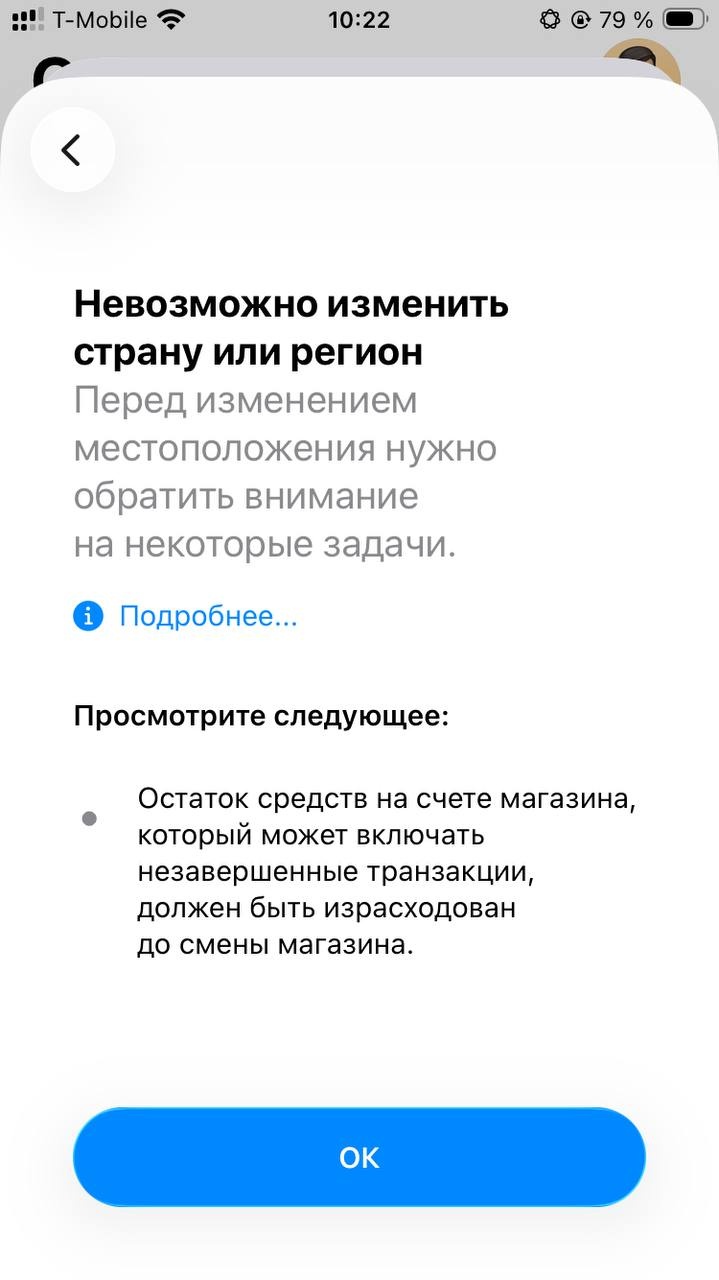
Писать в поддержку Apple. (не бойся, они солнышки и не задают лишних вопросов.)
- Загрузи приложение поддержки. https://apps.apple.com/app/id1130498044
- Открыть. Тебя встретит что-то вроде этого.

- Нажимай на аватарку в верхнем правом углу. И сразу меняй регион на США. (Это нужно для способа связи через чат.)

- Пролистай список и выбери Соединенные Штаты Америки.

- Теперь на главном экране промотай вниз, и выбери App Store или Apple аккаунт (это особо не важно, нам просто надо попасть в чат)

- В открывшемся окне выбери что угодно

- Тут промотай вниз и выбери "Поиск тем" или "Search Topic"
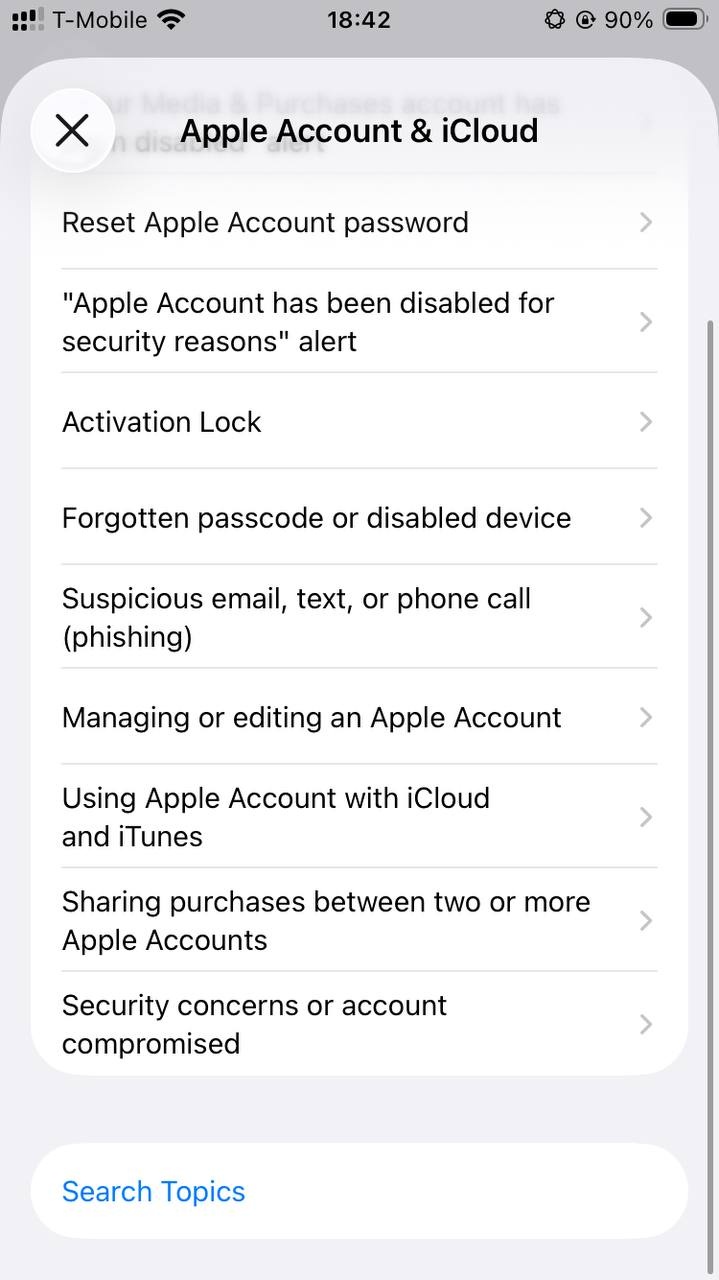
- Вводи что угодно, но желательно, чтобы +- перекликалось по смыслу

- Выбирай "Аккаунт Apple" или "Apple account"

- Нажимай "Написать сообщение", "чат", или "Chat" (может быть по-разному)

- Добро пожаловать в чат с Apple.
Передай привет Тиму Куку.Тут покажу, как делал я, но следовать точь-в-точь за мной, опять же, необязательно.


- Солнышки обнулили баланс, и теперь можно спокойно менять регион.

Если же баланса нет - то со спокойной душой можно приступать к смене региона. Для этого надо нажать на "Страна/регион"
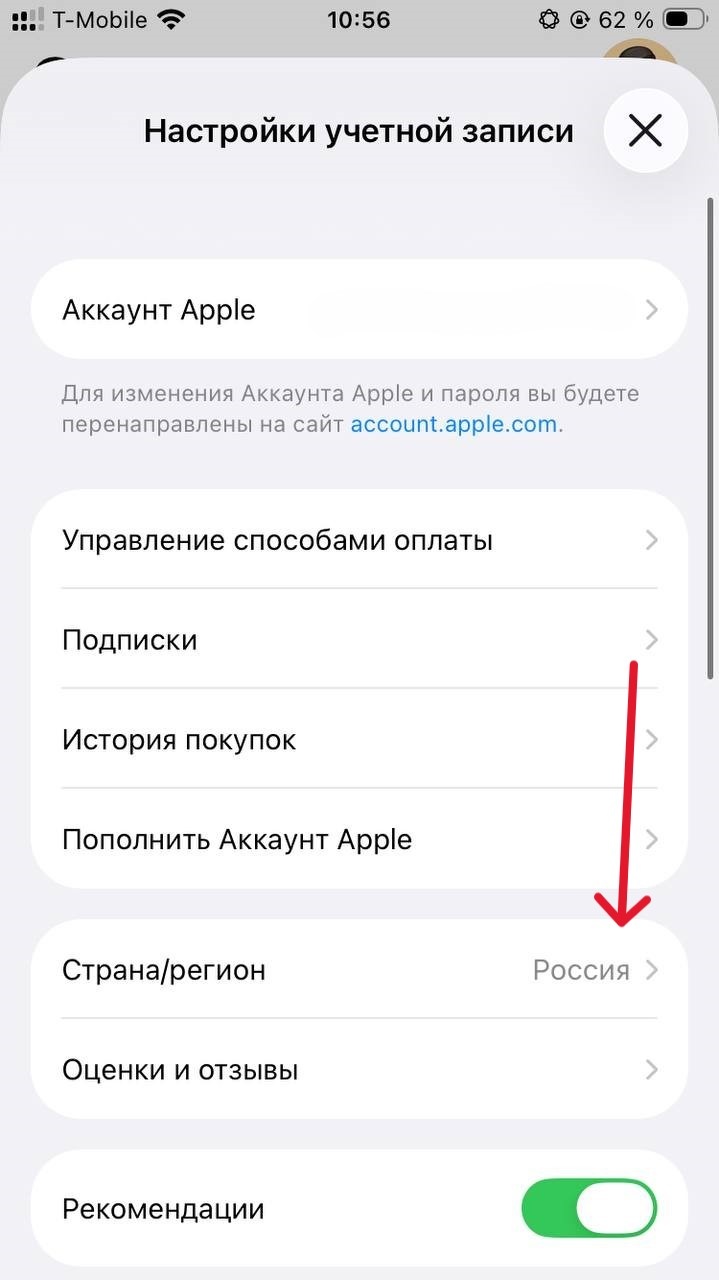
Откроется список стран, которые можно выбрать для смены региона

После выбора страны появится предупреждение, что некоторые приложения\подписки\итд. могут стать недоступны

После этого еще выскочит другое предупреждение с соглашением с условиями App Store выбранного региона

После соглашения со всем этим появится окно создания метода оплаты. Тут методом оплаты советую выбрать "Нет"

И заполнить поля схожим (но необязательно идентичным) способом. Поля и необходимость их заполнения могут варьироваться в зависимости от выбранного региона.
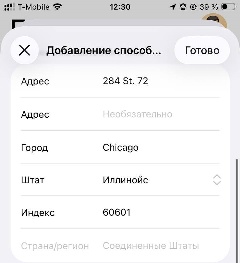
После заполнения необходимых полей и нажатия кнопки "Готово" регион будет изменен.
Далее рассмотрим стрейзанд (но алгоритм действий одинаковый для всех).
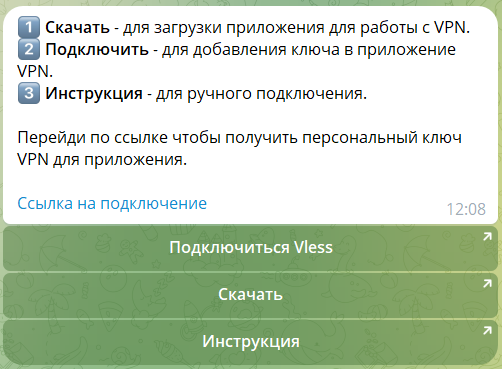
Проще всего нажать на кнопку "Подключиться Vless". Она откроет ссылку в браузере, которая перенаправит вас на импорт конфигурации в приложение v2RayTun.
Если приложение у вас не установлено, ссылка либо перенаправит вас в магазин, откуда приложение нужно будет установить, либо начнет качаться файл.
Также клиент можно загрузить нажав на кнопку "Скачать". Откроется ссылка на скачивание клиента под то устройство, с которого был открыт сайт.
После открытия приложения можно повторно нажать на кнопку и подтвердить импорт конфигурации в приложении. После импорта остается только включить соединение(см. скриншоты ниже).
Если по каким то причинам вам не подходит v2RayTun, то следуйте следующей инструкции:
Нажимаем на "Ссылка на подключение"
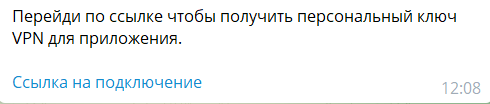
Откроется сайт такого вида, на нём можно сканировать левый QR-код подписки(1) через ваш VPN клиент. Или же можно скопировать конфигурацию из поля внизу страницы(2) и далее вставить её из буфера обмена в клиент.

Далее открываем приложение, сверху-справа тыкаем на плюсик: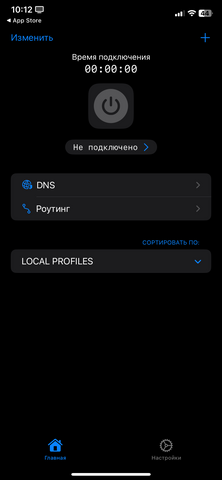
Тыкаем на "Отсканировать QRCode" или "добавить из буфера":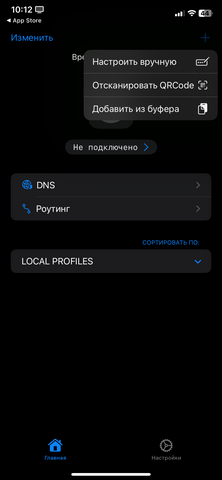
Разрешаем добавление конфигураций: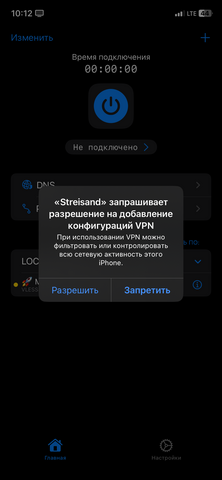
Готово. Большая кнопка посередине включает-выключает ВПН: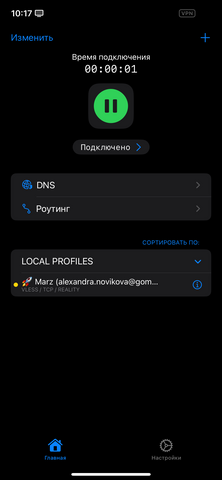
На данный момент есть такие приложения:
V2box https://apps.apple.com/ru/app/v2box-v2ray-client/id6446814690
V2rayTUN https://apps.apple.com/ru/app/v2raytun/id6476628951
Streisand: https://apps.apple.com/ru/app/streisand/id6450534064 (!!! последнее время он работает плохо (у многих вовсе не работает), не рекомендую ставить его)
И Амнезия. В целом алгоритм одинаковый для всех приложений, рассмотрим Streisand и Амнезию (потому что у неё сложнее установка, не из эппстора):
Видеоинструкция по установке и настройке Амнезии.
Скачиваем приложение Streisand: https://apps.apple.com/ru/app/streisand/id6450534064
Проще всего нажать на кнопку "Подключиться Vless". Она откроет ссылку в браузере, которая перенаправит вас на импорт конфигурации в приложение v2RayTun.
Если приложение у вас не установлено, ссылка либо перенаправит вас в магазин, откуда приложение нужно будет установить, либо начнет качаться файл.
Также клиент можно загрузить нажав на кнопку "Скачать". Откроется ссылка на скачивание клиента под то устройство, с которого был открыт сайт.
После открытия приложения можно повторно нажать на кнопку и подтвердить импорт конфигурации в приложении. После импорта остается только включить соединение(см. скриншоты ниже).
Если по каким то причинам вам не подходит v2RayTun, то следуйте следующей инструкции:
Нажимаем на "Ссылка на подключение"
Откроется сайт такого вида, на нём можно сканировать левый QR-код подписки(1) через ваш VPN клиент. Или же можно скопировать конфигурацию из поля внизу страницы(2) и далее вставить её из буфера обмена в клиент.
Открываем приложение, сверху-справа тыкаем на плюсик:
Тыкаем на "Отсканировать QRCode" или "добавить из буфера":
Разрешаем добавление конфигураций:
Готово. Большая кнопка посередине включает-выключает ВПН:
AmneziaVPN
Есть ссылка на установщик на корпоративном гугл-диске, но сработает только из-под рабочей гугл-учётки.
Либо ссылки от разработчиков, но они могут не открываться (РКН блочит/протухают). Ссылка раз. Ссылка два.
Скачиваем установщик, запускаем его из загрузок (например, двойным нажатием на него):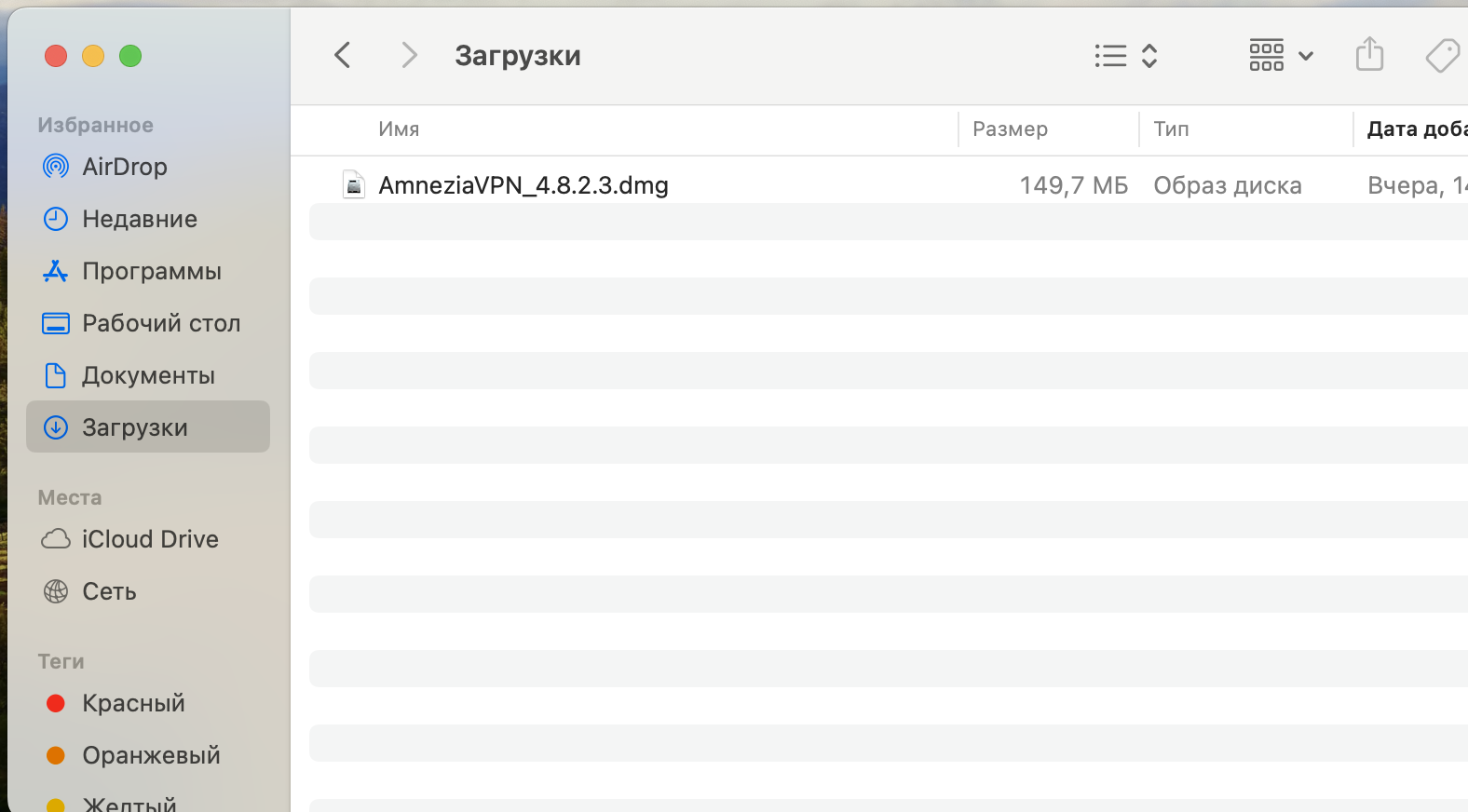
Открывается второе окошко, зажимаем ctrl (НЕ command), нажимаем на файл, в контекстном меню выбираем "открыть":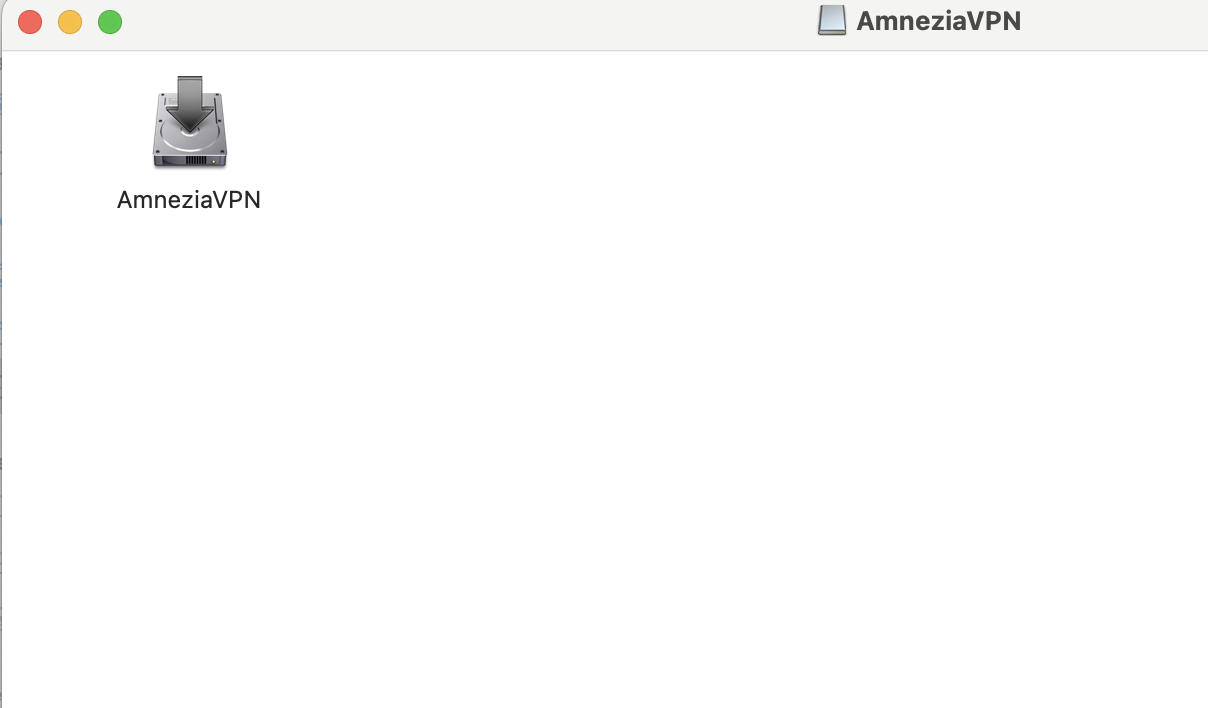
Если вылезает предупреждение - нажимаем "открыть"/"всё равно открыть":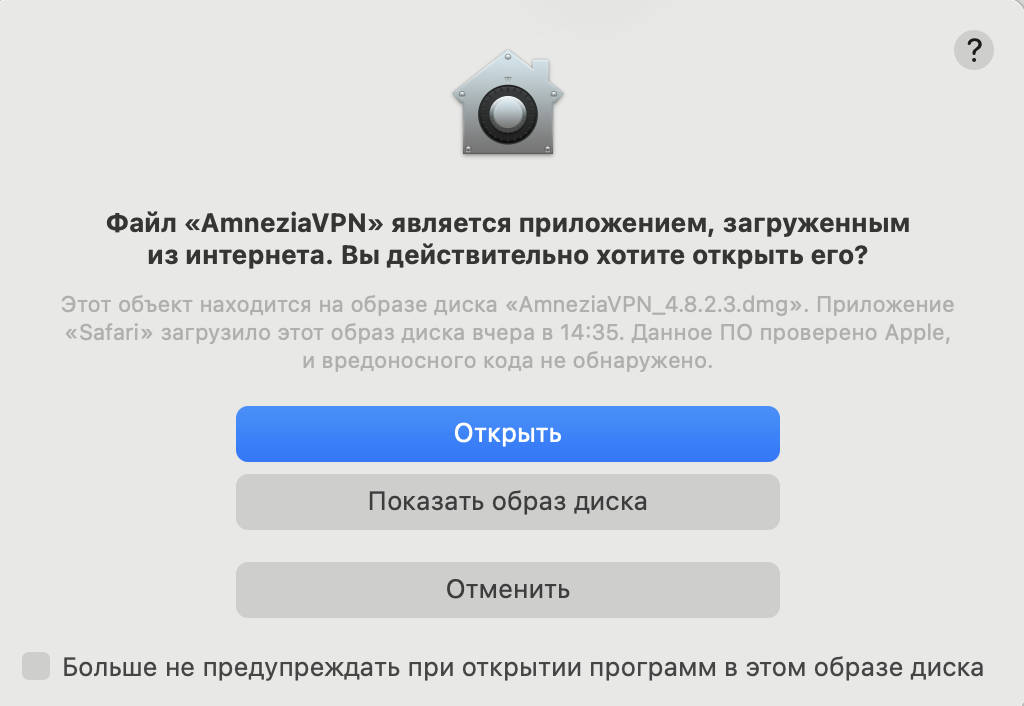
В программе установки несколько раз нажимаем "продолжить"/"далее"/соглашаемся/вводим пароль учётной записи и т.д. - ничего менять в стандартной установке не надо.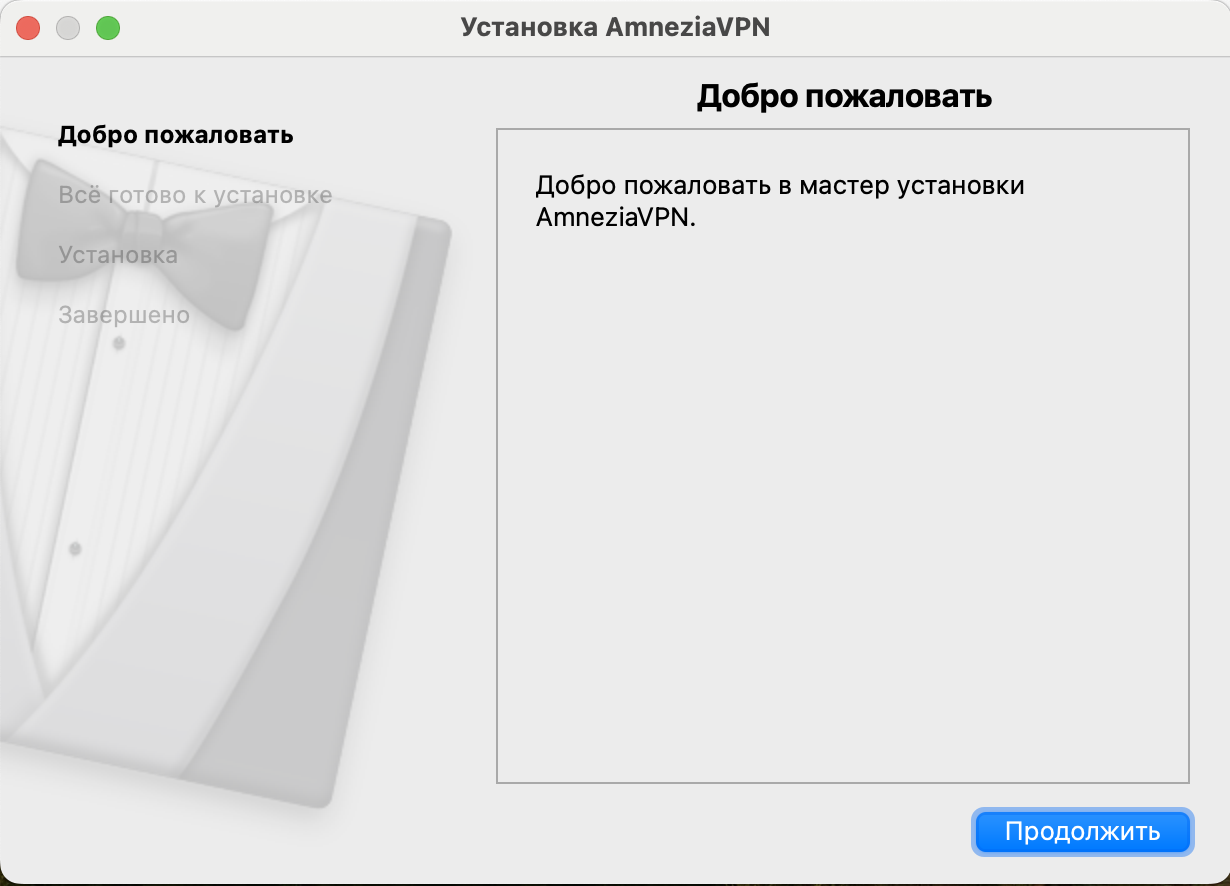
Итак, после установки запускается приложение. На приветственной странице нажимаем "приступим":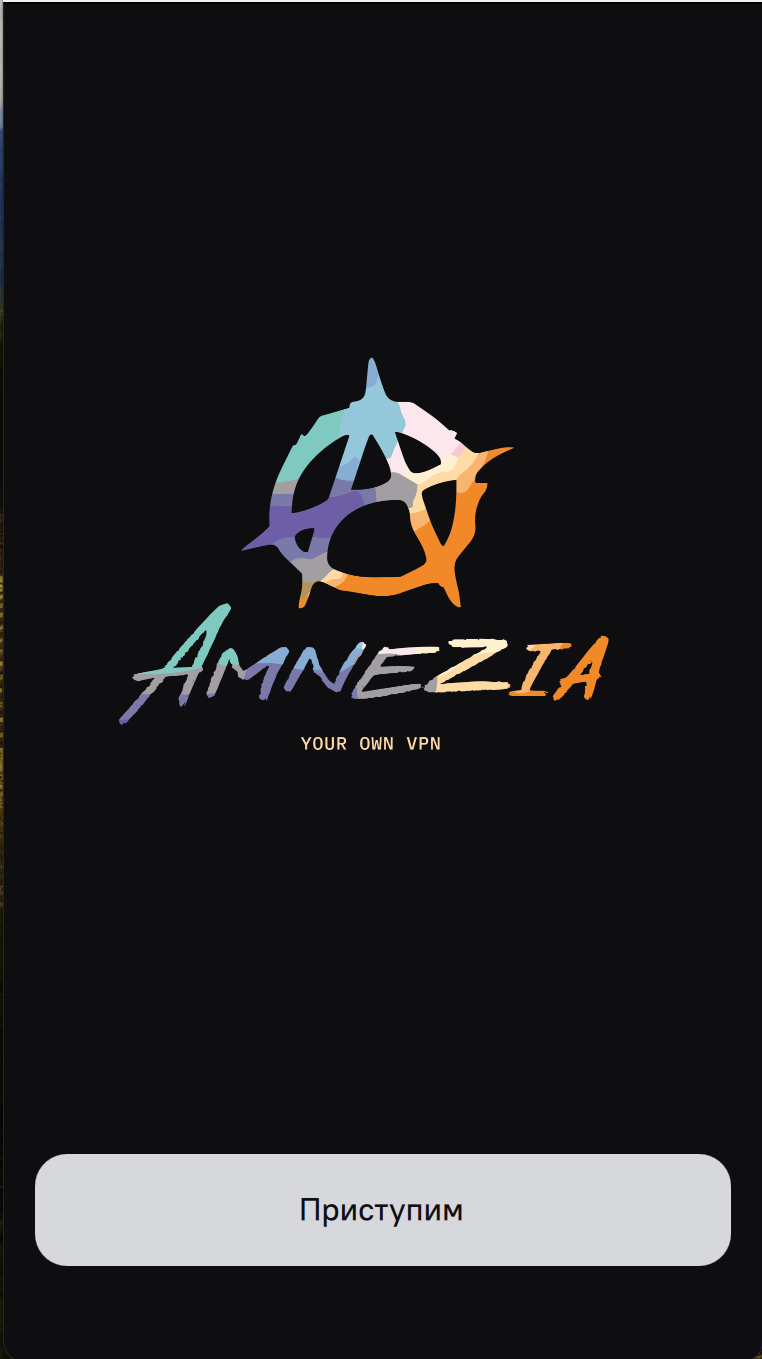
Нажимаем на "Ссылка на подключение"
Откроется сайт такого вида, на нём нам нужно скопировать конфигурацию из поля внизу страницы(2) и далее вставить её из буфера обмена в клиент.
Возвращаемся в приложение, на следующей странице нажимаем "Вставить" (копированную на предыдущем шаге конфигурацию вида "vless:// ..." :
И нажимаем "Продолжить":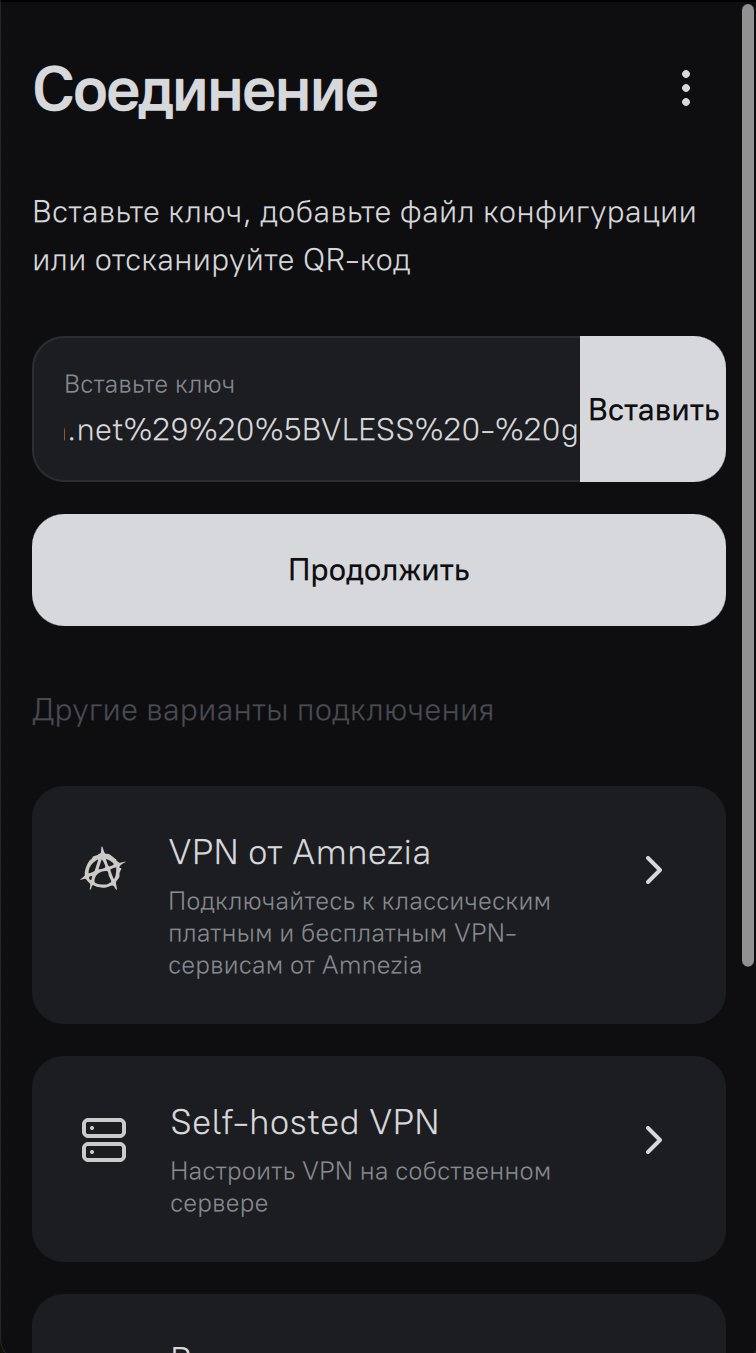
А теперь "Подключиться":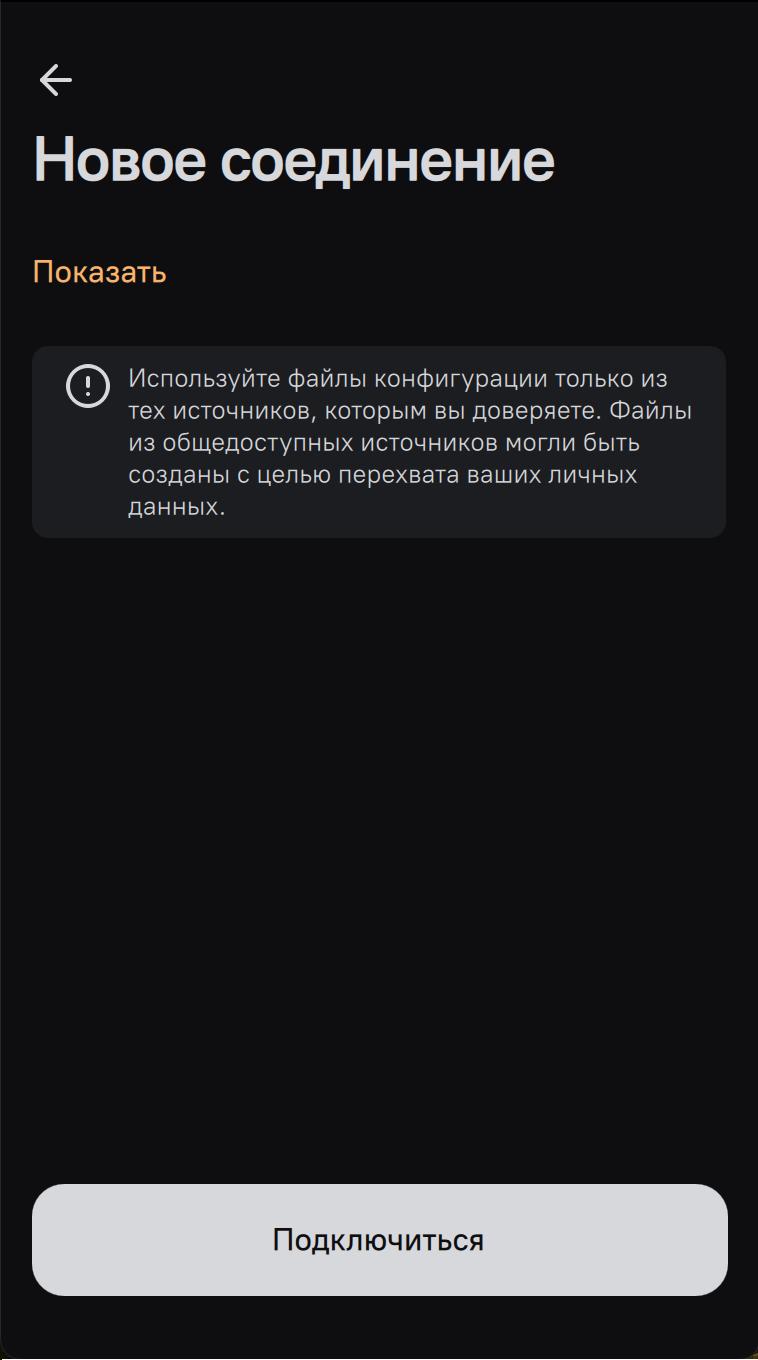
Готово. Большая круглая кнопка "Подключиться" включает-выключает впн-конфигурацию:
- Перезагрузи мак
- Открой AmneziaVPN
- Открой настройки
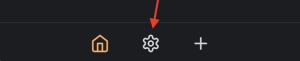
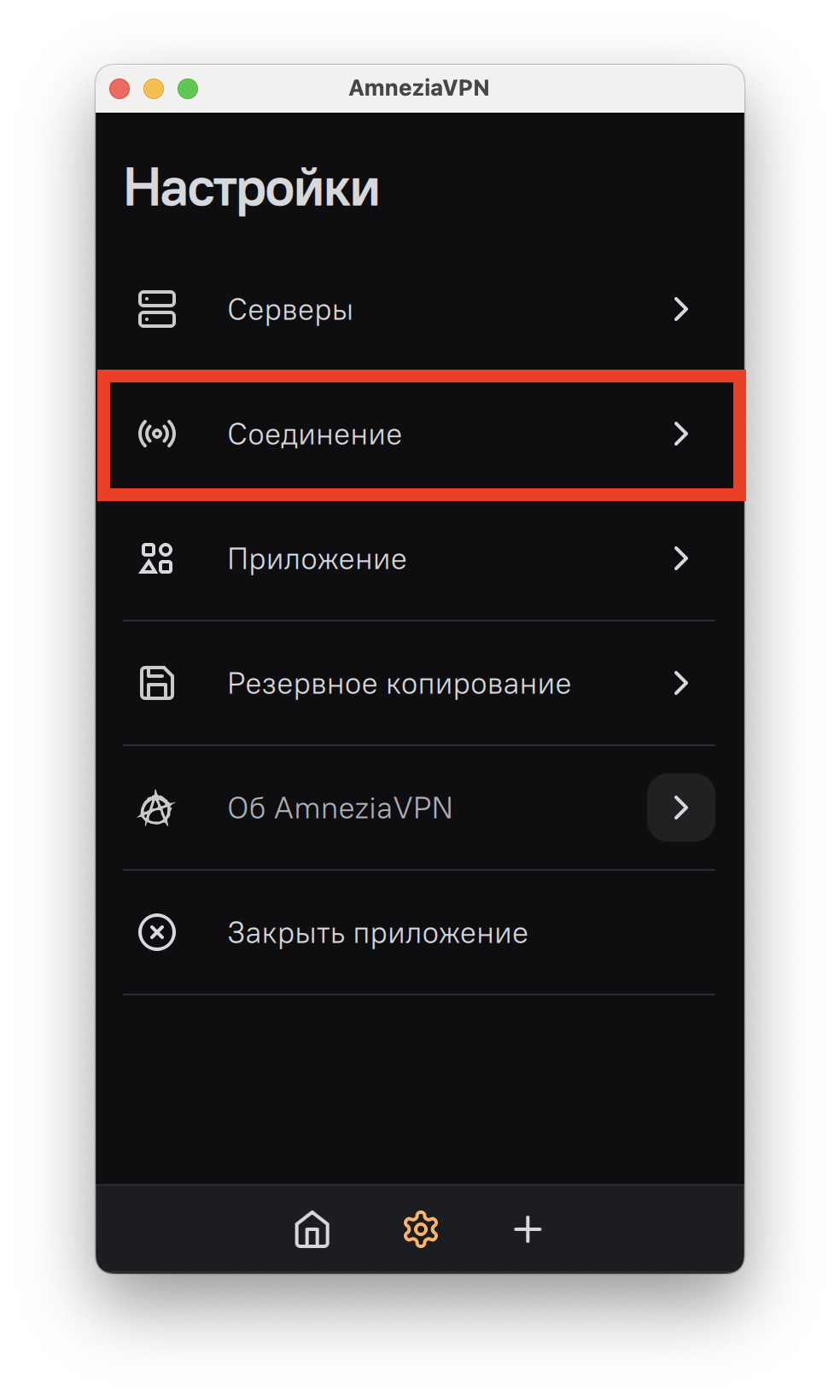
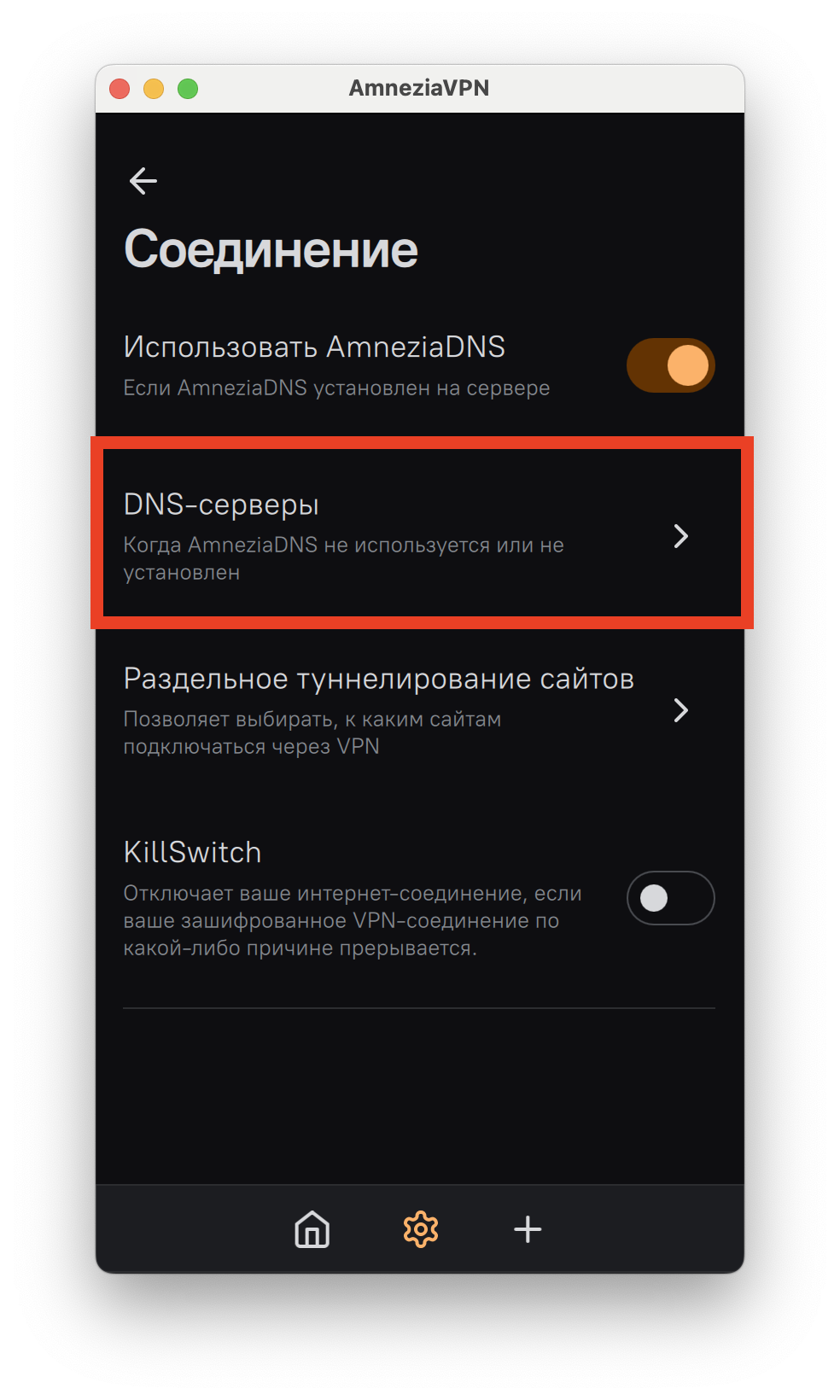
- Нажми "Соединение"
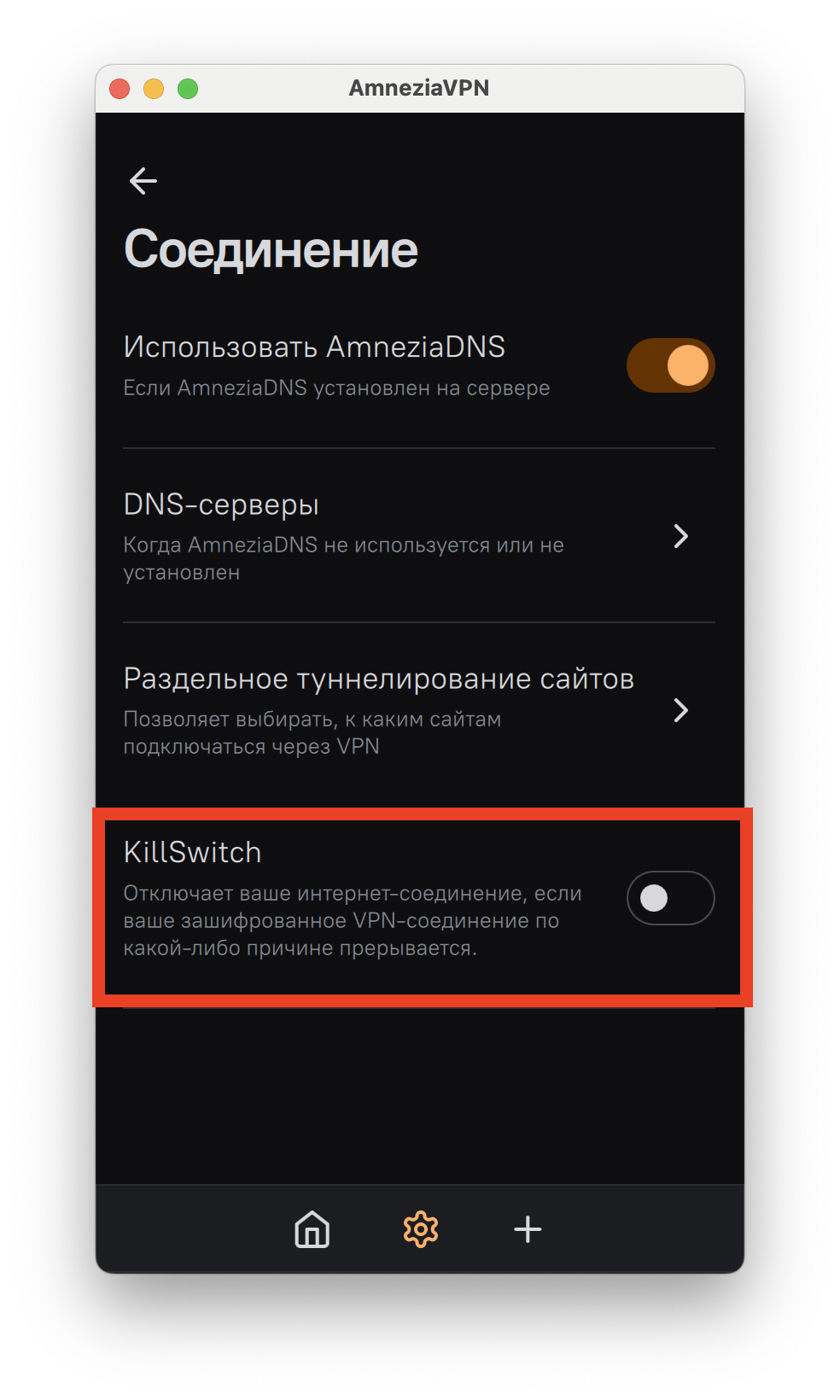
- Отключи KillSwitch
- Нажми "DNS-серверы"
- Введи в поле "Первичный DNS" значение
8.8.8.8
а в поле "Вторичный DNS"8.8.4.4
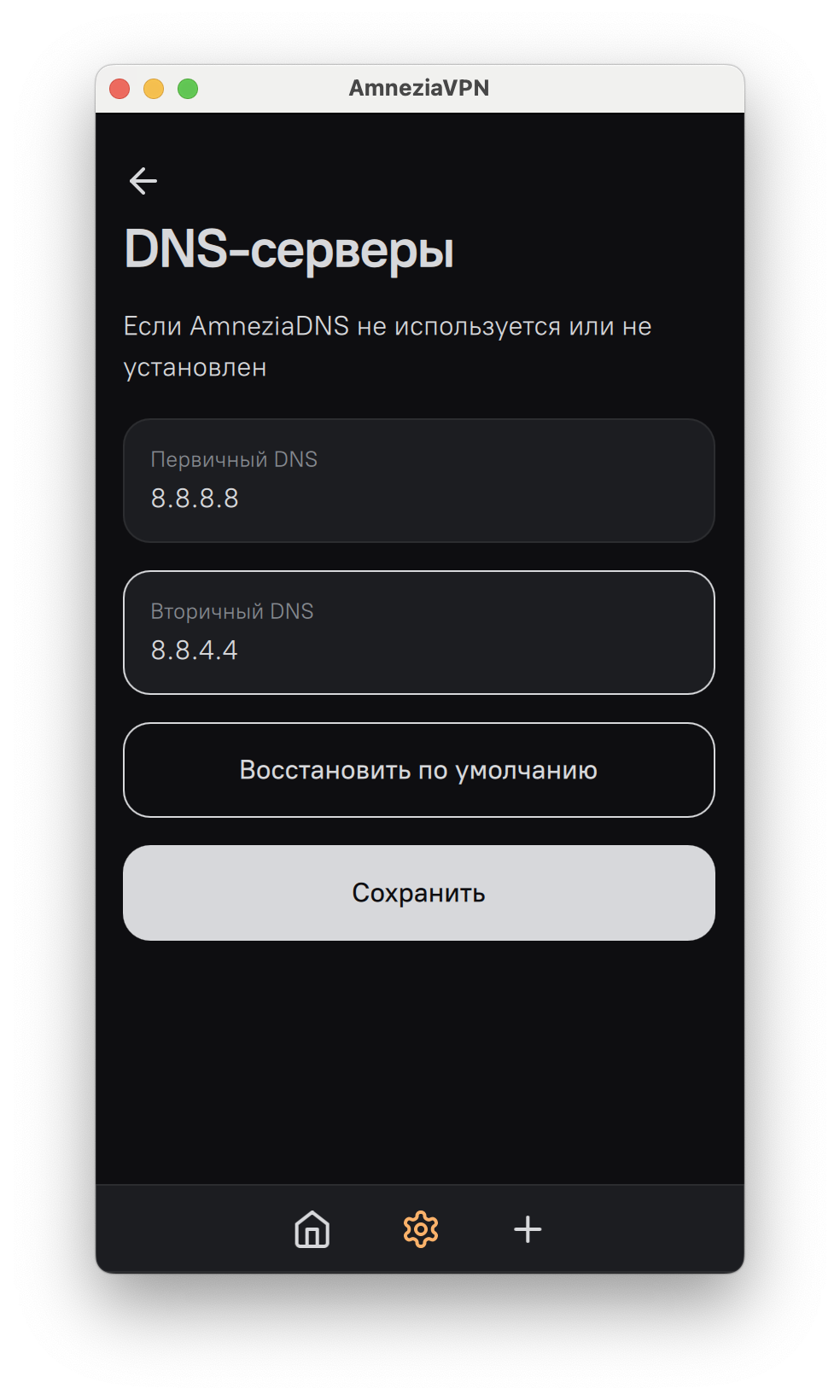
- Нажми "Сохранить"
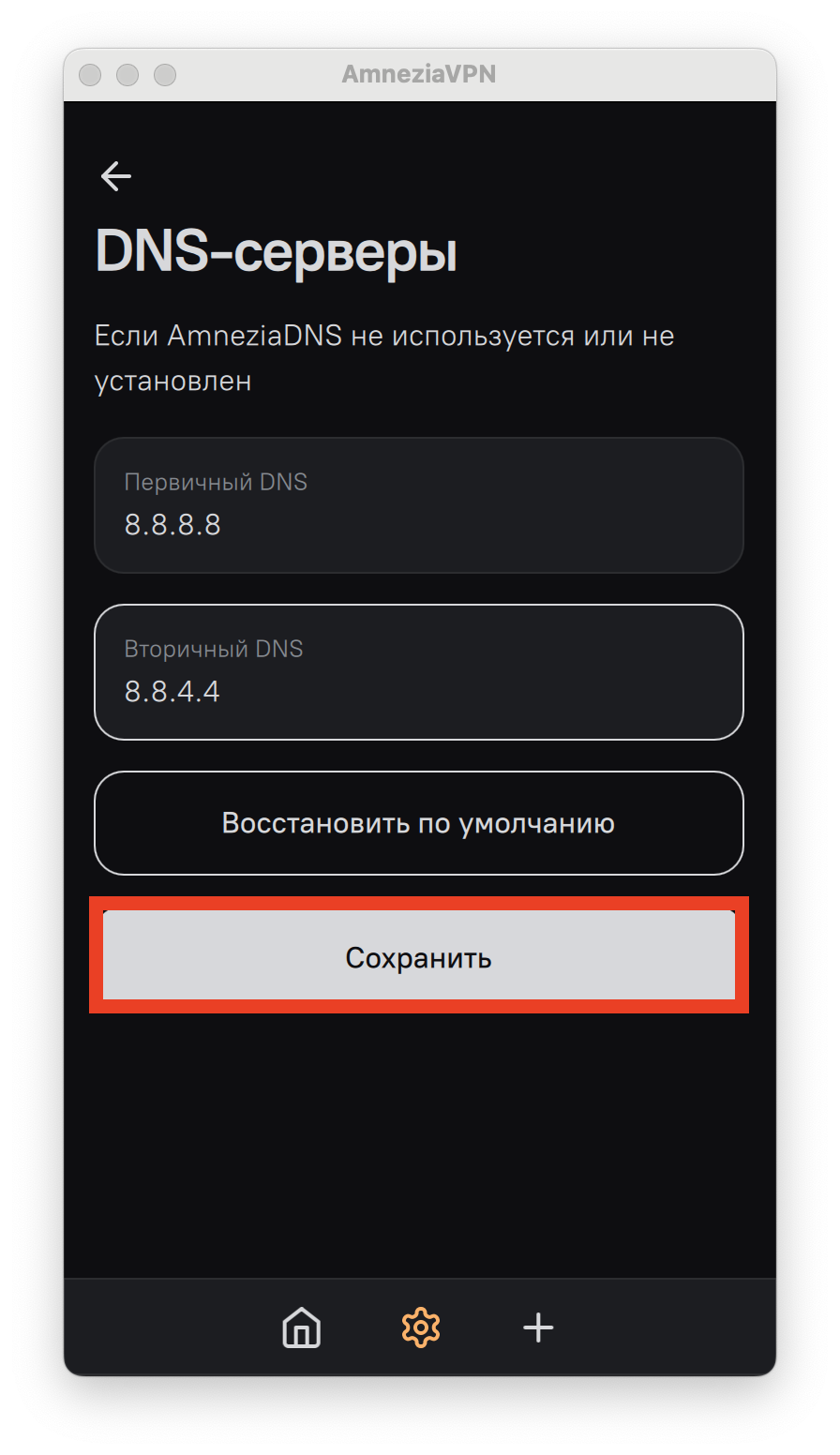
Можешь возвращаться на главную вкладку

- Перезагрузи мак
- Открой настройки
- Выбери вкладку Wi-Fi
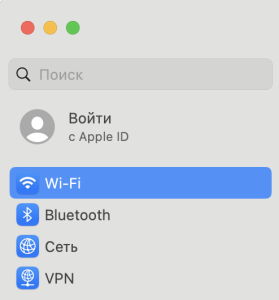
- Нажми "Подробнее"
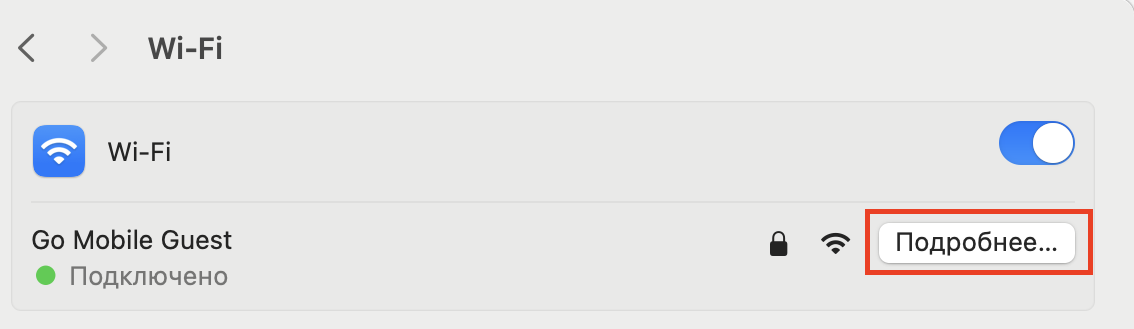
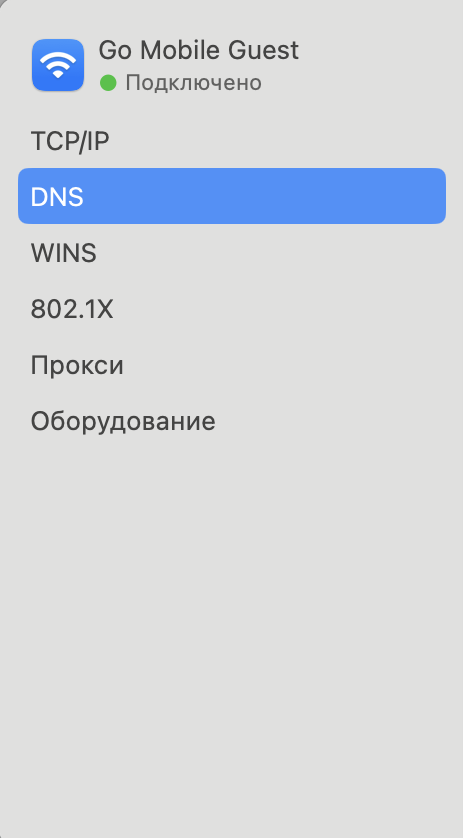
- Нажми DNS
- Нажми плюсик
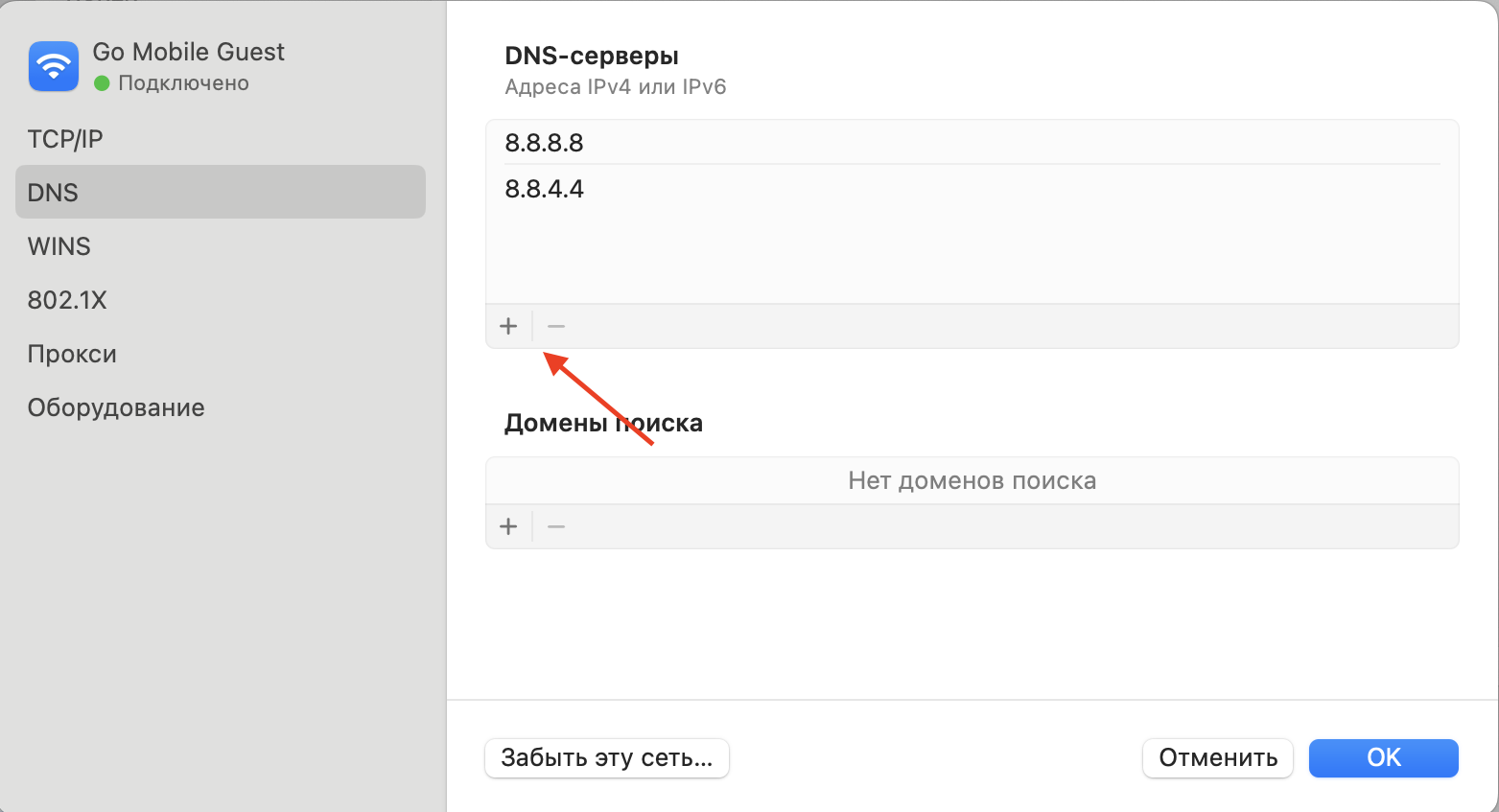
- Введи 8.8.8.8
- Нажми плюсик еще раз
- Введи 8.8.4.4
- Нажми "Ок"
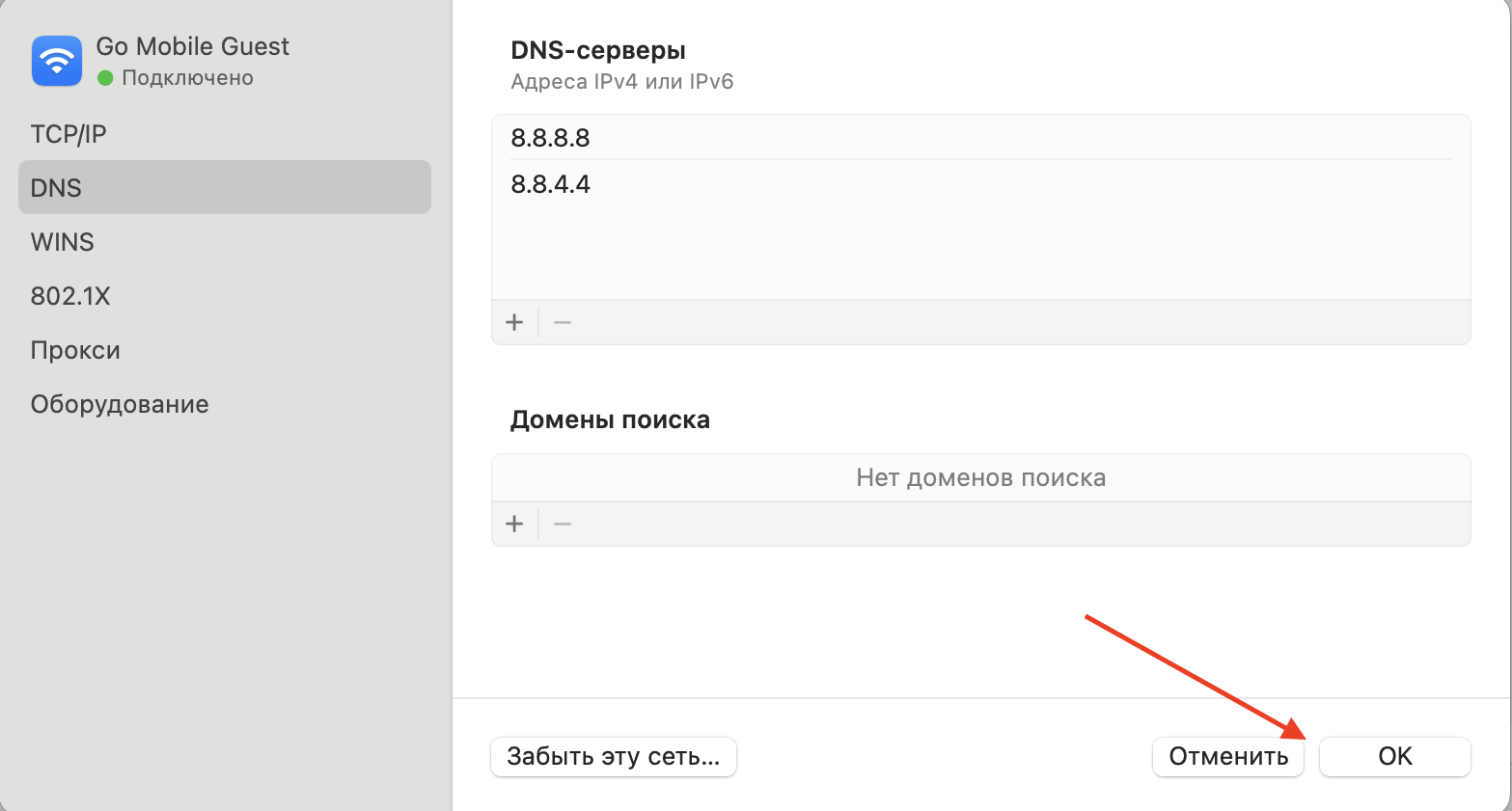
Теперь по идее такой проблемы быть не должно.
AmneziaVPN
Скачиваем установщик по этой ссылке (только из-под рабочей гугл-учётки), либо через это зеркало от разработчиков (тут корп.учётка не нужна, но и зеркало может быть недоступно).
Запускаем установщик из загрузок, в самой установке нажимаем несколько раз "далее"/"ок" и т.д. - ничего менять в установке не надо: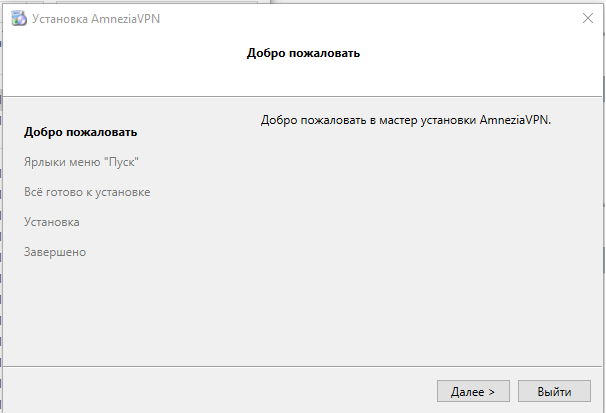
После установки запускается приложение. На приветственной странице нажимаем "приступим":
Нажимаем на "Ссылка на подключение"
Откроется сайт такого вида, на нём нам нужно скопировать конфигурацию из поля внизу страницы(2) и далее вставить её из буфера обмена в клиент.
Возвращаемся в приложение, на следующей странице нажимаем "Вставить" (копированную на предыдущем шаге конфигурацию вида "vless:// ..." :
И нажимаем "Продолжить":
А теперь "Подключиться":
Готово. Большая круглая кнопка "Подключиться" включает-выключает впн-конфигурацию:
Видеоинструкция по установке и настройке Hiddify.
Скачиваем Hiddify по ссылке, загрузка должна начаться сразу после клика на ссылку:
https://github.com/hiddify/hiddify-next/releases/latest/download/Hiddify-Windows-Setup-x64.exe
Идём в папку "загрузки" (или другую, если меняли стандартные настройки браузера), запускаем установщик:
В установщике стандартные настройки подходят, кратко - нажимаем несколько раз "далее" и в конце "установить":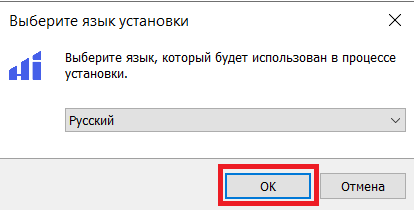
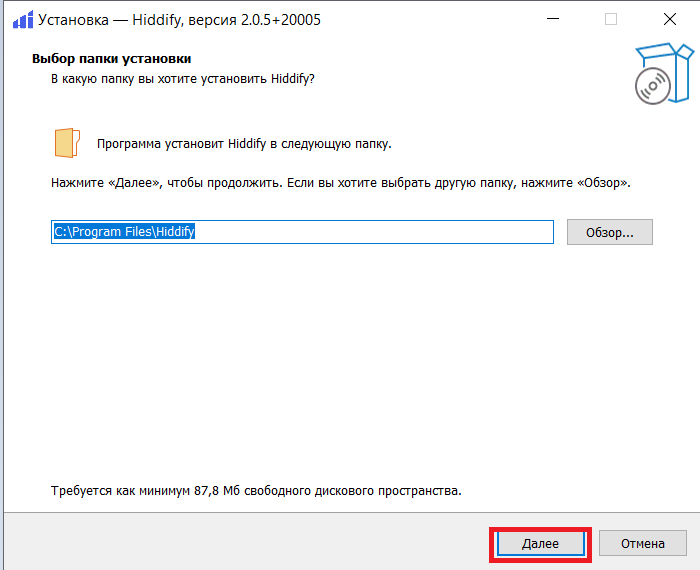
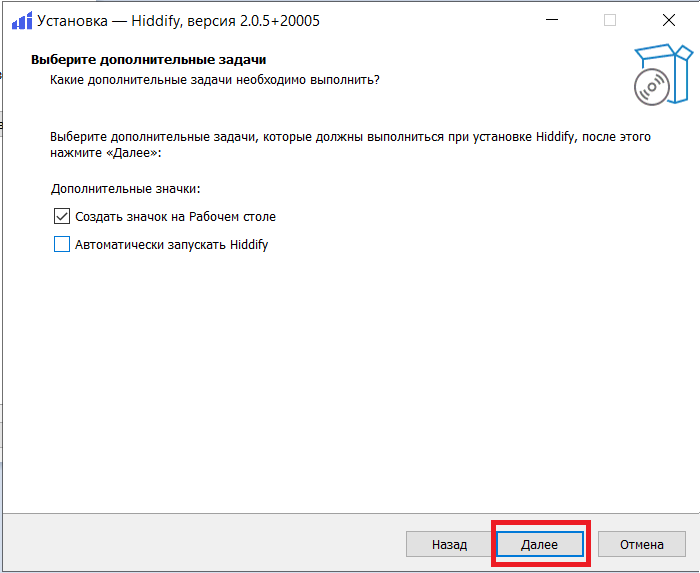
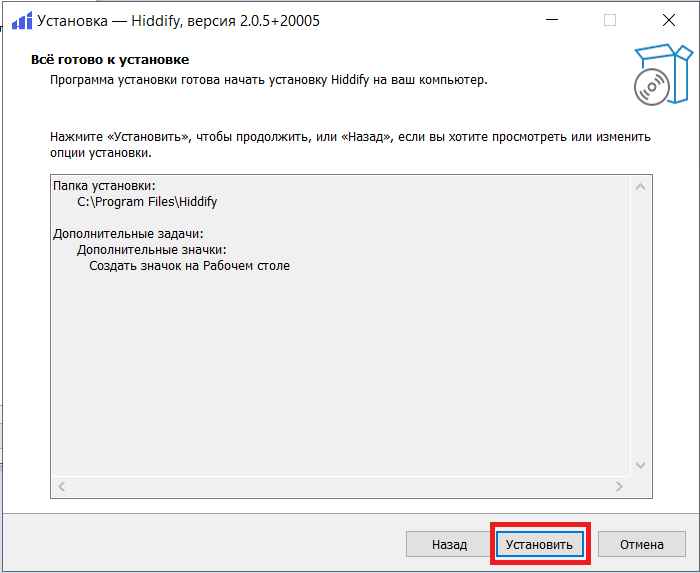
По завершении установки нажимаем "завершить", с галкой "запустить Hiddify" сразу откроется vpn-клиент: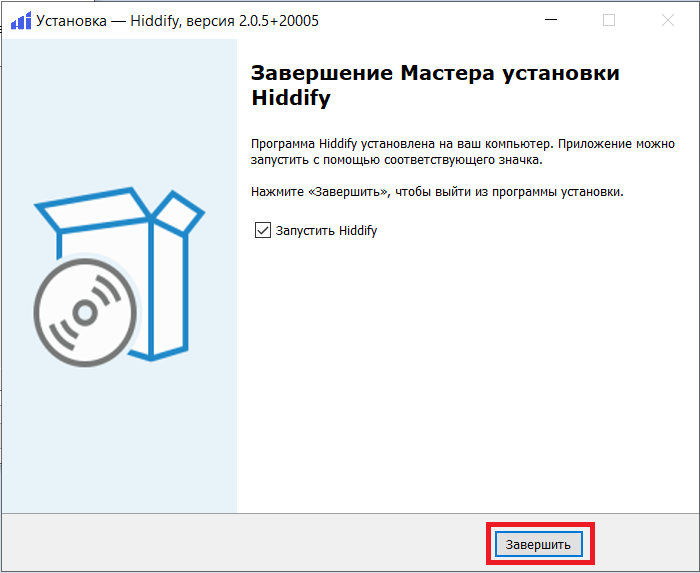
Когда приложение установлено и запущено надо сделать следующие шаги:
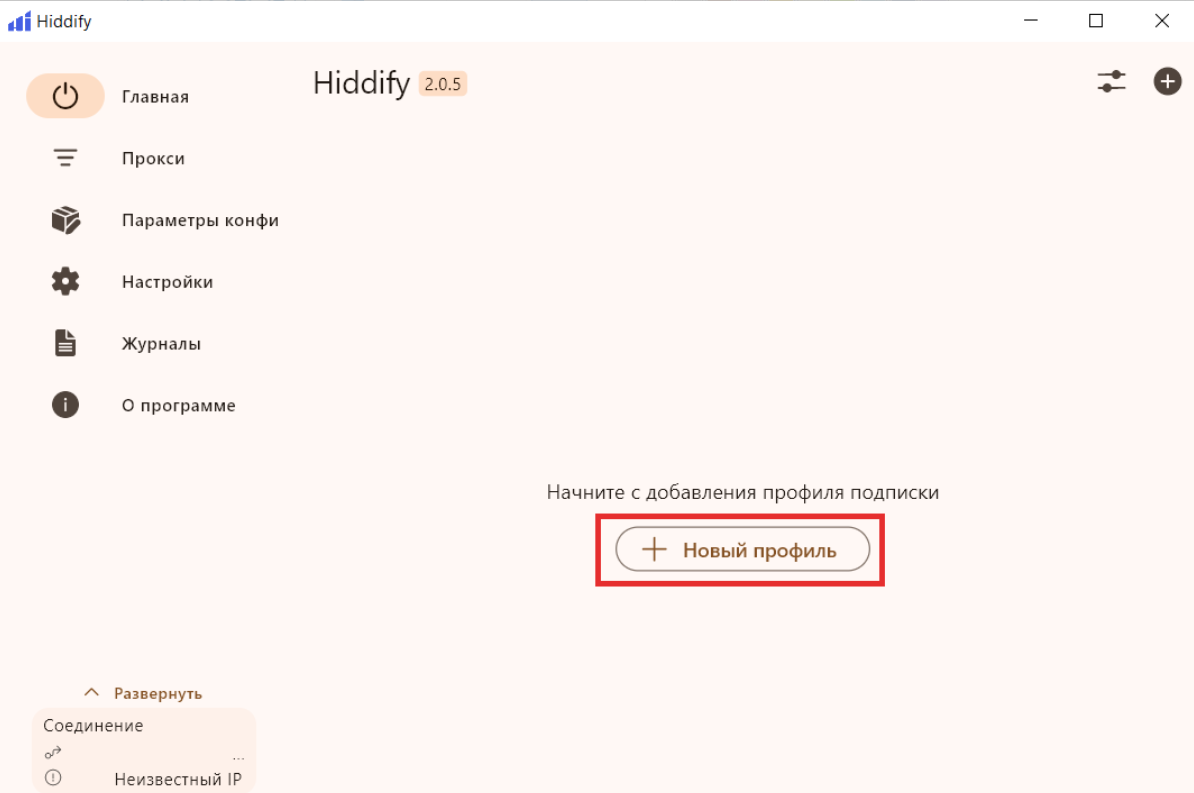
Нажимаем на "Ссылка на подключение". Откроется сайт такого вида, на нём нам нужно скопировать конфигурацию из поля внизу страницы(2) и далее вставить её из буфера обмена в клиент.- В приложении создать новый профиль (+ новый профиль),
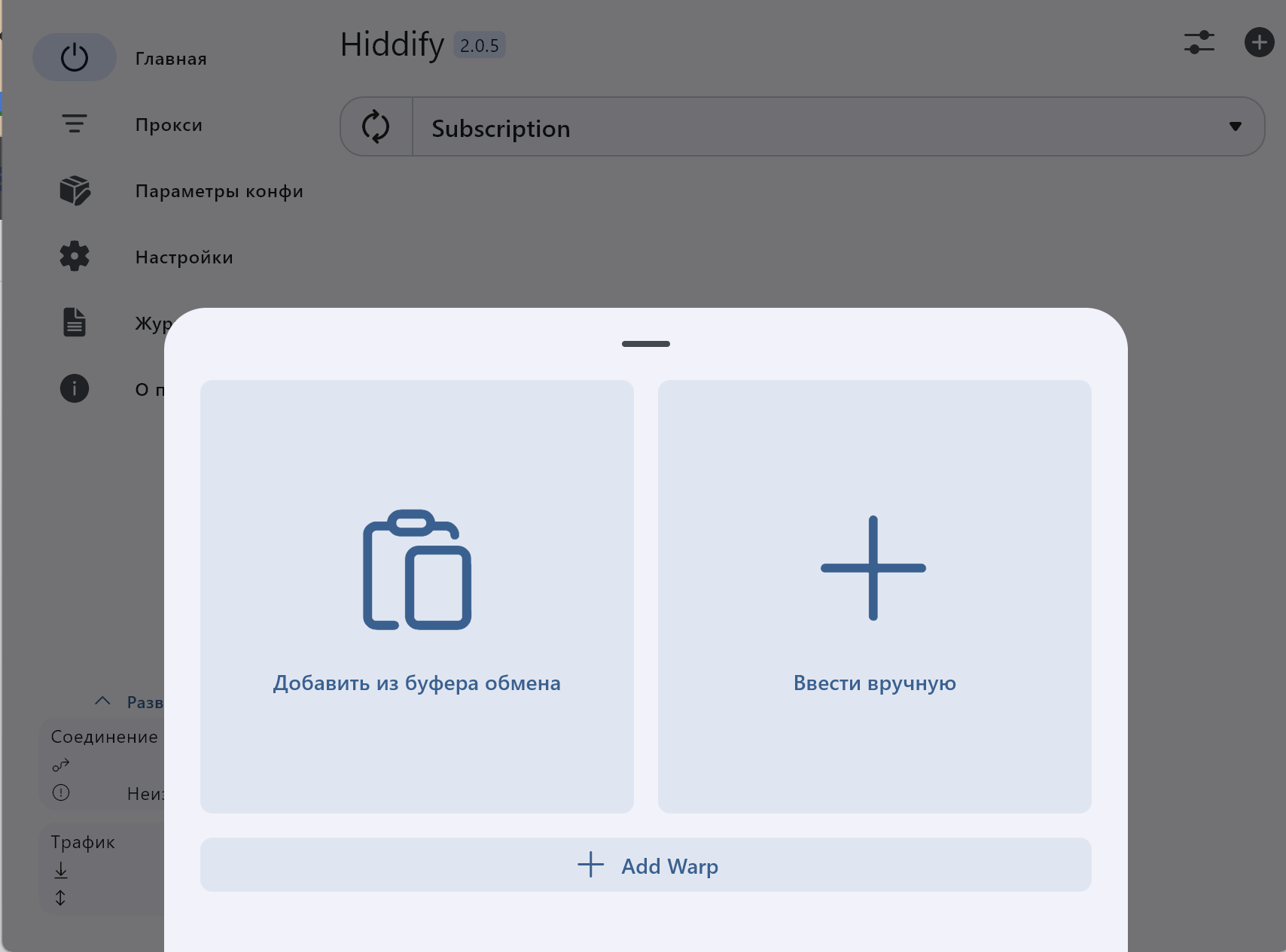
- нажать кнопку: добавить из буфера обмена.
Done.
Есть несколько приложений:
Амнезия - https://play.google.com/store/apps/details?id=org.amnezia.vpn&hl=ru
V2box - https://play.google.com/store/apps/details?id=dev.hexasoftware.v2box&hl=ru
Hiddify - https://play.google.com/store/apps/details?id=app.hiddify.com&hl=ru
V2rayTun - https://play.google.com/store/apps/details?id=com.v2raytun.android&hl=ru
V2rayNG - раньше был в гугле, но теперь только прямое скачивание и запуск установщика, https://github.com/2dust/v2rayNG/releases/download/1.8.22/v2rayNG_1.8.22.apk
Скачиваем любое приложение.
Проще всего нажать на кнопку "Подключиться Vless". Она откроет ссылку в браузере, которая перенаправит вас на импорт конфигурации в приложение v2RayTun.
Если приложение у вас не установлено, ссылка либо перенаправит вас в магазин, откуда приложение нужно будет установить, либо начнет качаться файл.
Также клиент можно загрузить нажав на кнопку "Скачать". Откроется ссылка на скачивание клиента под то устройство, с которого был открыт сайт.
После открытия приложения можно повторно нажать на кнопку и подтвердить импорт конфигурации в приложении. После импорта остается только включить соединение(см. скриншоты ниже).
Если по каким то причинам вам не подходит v2RayTun, то следуйте следующей инструкции:
Нажимаем на "Ссылка на подключение"
Откроется сайт такого вида, на нём можно сканировать левый QR-код подписки(1) через ваш VPN клиент. Или же можно скопировать конфигурацию из поля внизу страницы(2) и далее вставить её из буфера обмена в клиент.
Открываем установленное приложение, нажимаем на плюс/добавить конфигурацию и т.д.:
В предлагаемых опциях выбираем "Импорт из QR-кода" или "из буфера обмена":
После того, как конфигурация импортировалась, можно включать впн. Это может быть кнопка плэй (как значок ютуба), кнопка "подключить" и т.д. в зависимости от приложения :
Предоставляем приложению требующиеся права: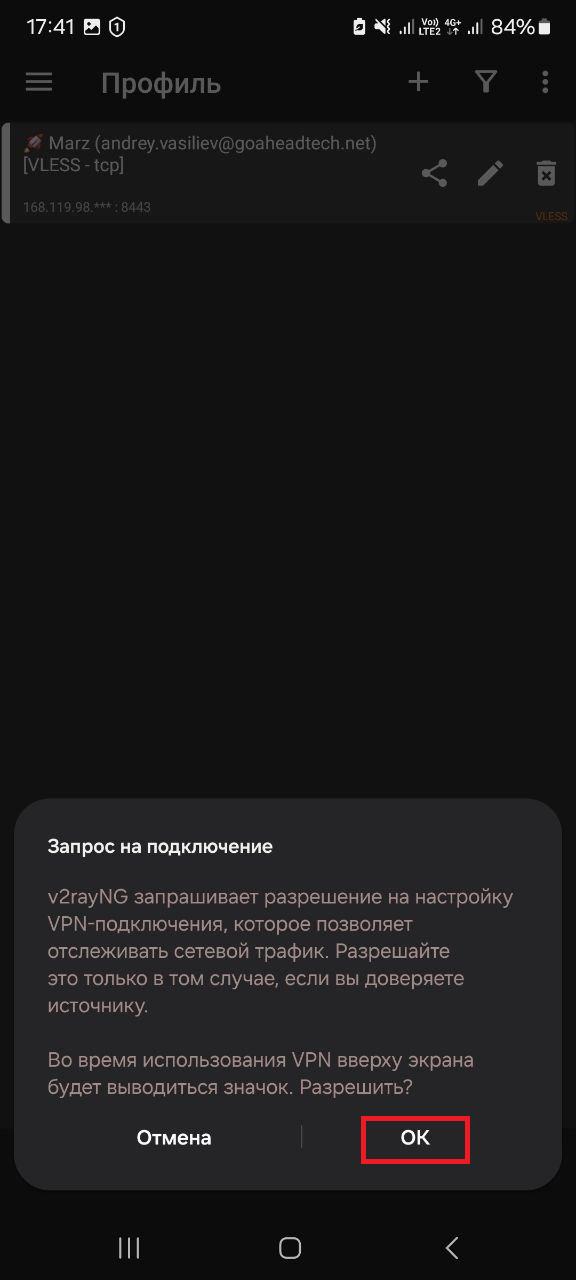
На этом этапе конфигурация, по идее, заработала:
Готово