
-
Created by
 Andrey Vasiliev, last updated on Oct 10, 2025
2 minute read
Andrey Vasiliev, last updated on Oct 10, 2025
2 minute read
Сверху-слева нажимаем на иконку яблока:
В выпавшем меню выбираем "системные настройки":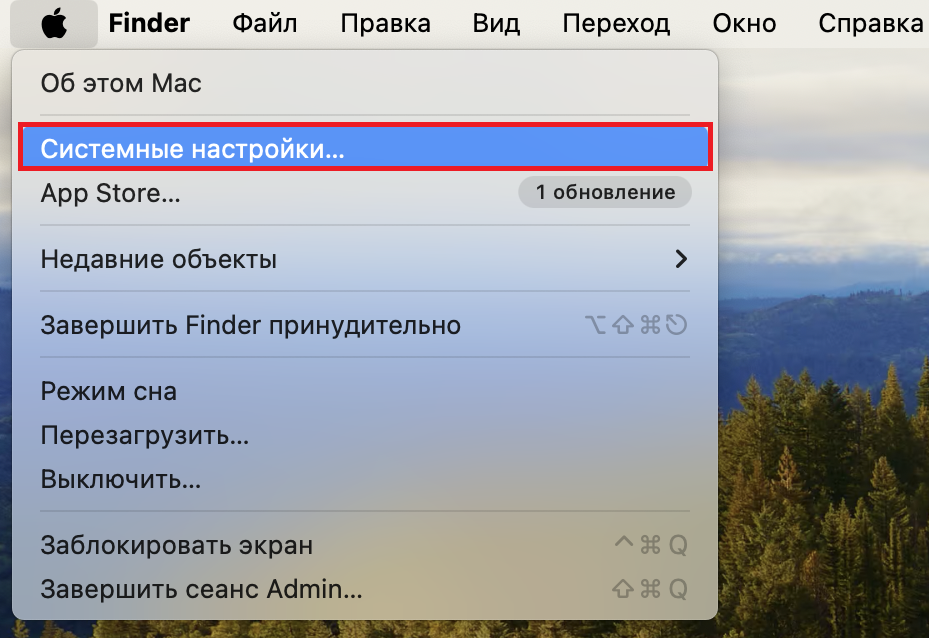
Находим пункт "принтеры и сканеры", нажимаем. В macOS Sonoma он в левом меню в самом низу. На других версиях визуал может отличаться, но опция принтеров и сканеров есть: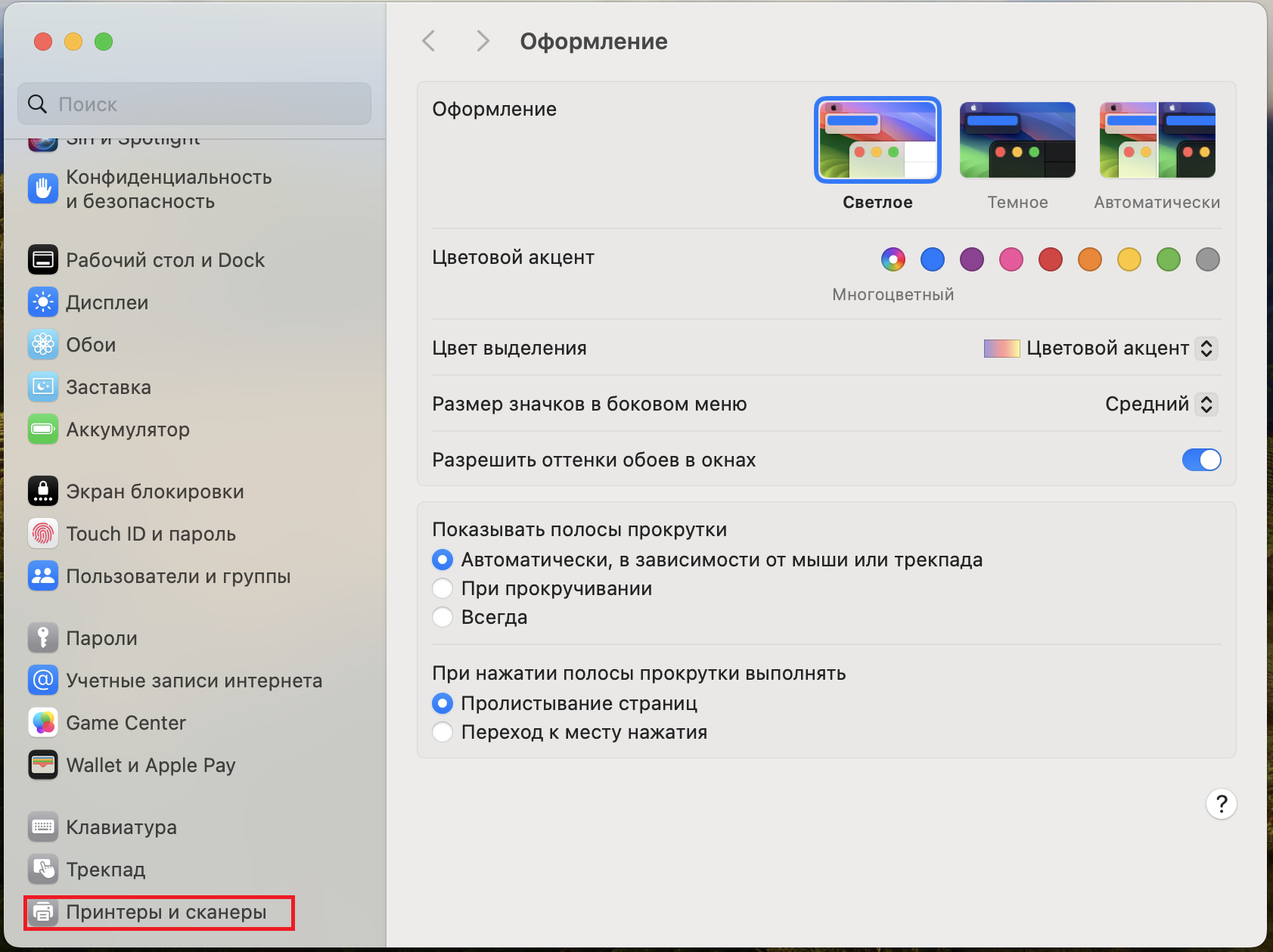
Нажимаем "Добавить принтер, сканер или факс...":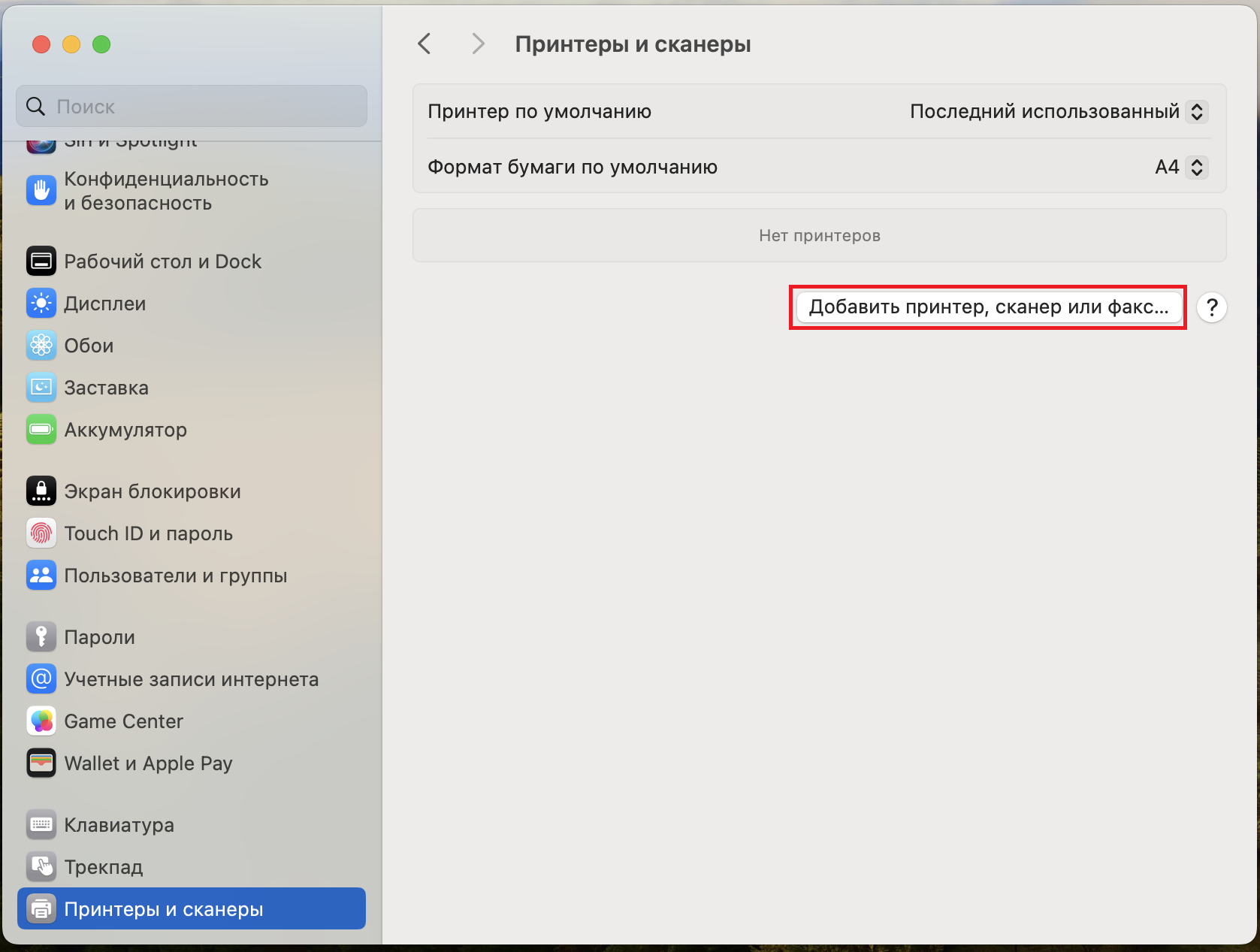
В открывшемся окне мак покажет список принтеров, которые он обнаружил в сети (все принтеры у нас обнаруживаются из гостевой сети).
В теории, простого нажатия на нужный принтер достаточно. Но такое подключение может отвалиться при перезагрузке компа/принтера/wi-fi, поэтому рекомендую:
Сверху выбираем вкладку IP:
На данной вкладке вводим:
Адрес - вводим актуальный IP-адрес нужного принтера (его можно посмотреть тут)
Протокол - выбираем AirPrint, если подставилось другое
Имя - это имя принтера, которое будет отображаться в списке добавленных принтеров. Вводим сюда что угодно, чтобы легко отличить принтер от остальных. Например, как на скрине далее
Использовать - тут мак сам подберёт наиболее совместимые драйвера. (Если вдруг не хочет - скачать можно тут. Устанавливаем скачанное, потом в "использовать" выбираем "выбрать ПО", в фильтр/поиск вводим "Canon MF750C Series" для нашего цветного кэнона)
После всего нажимаем "Добавить":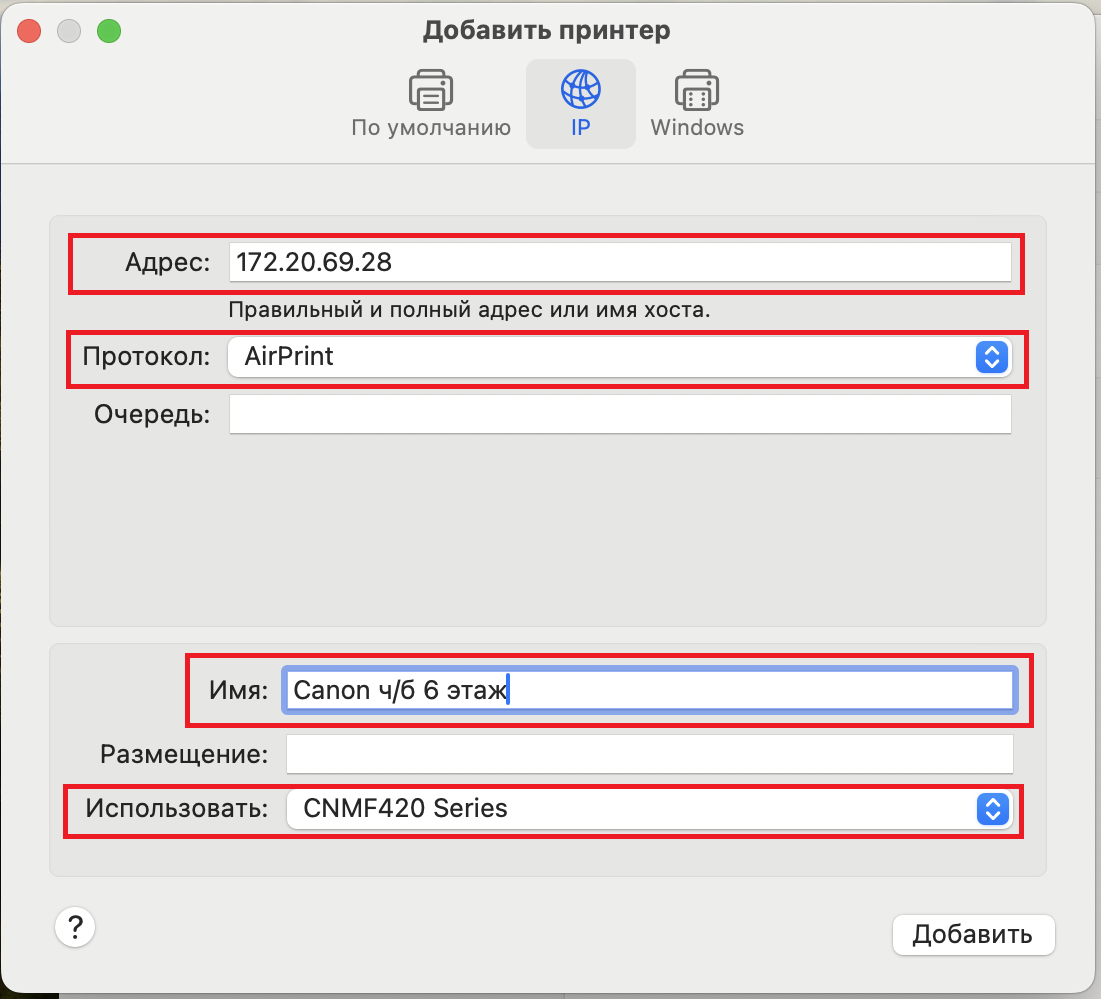
Во всплывшем окне включаем модуль двусторонней печати, если собираемся печатать на двух сторонах, нажимаем "Продолжить":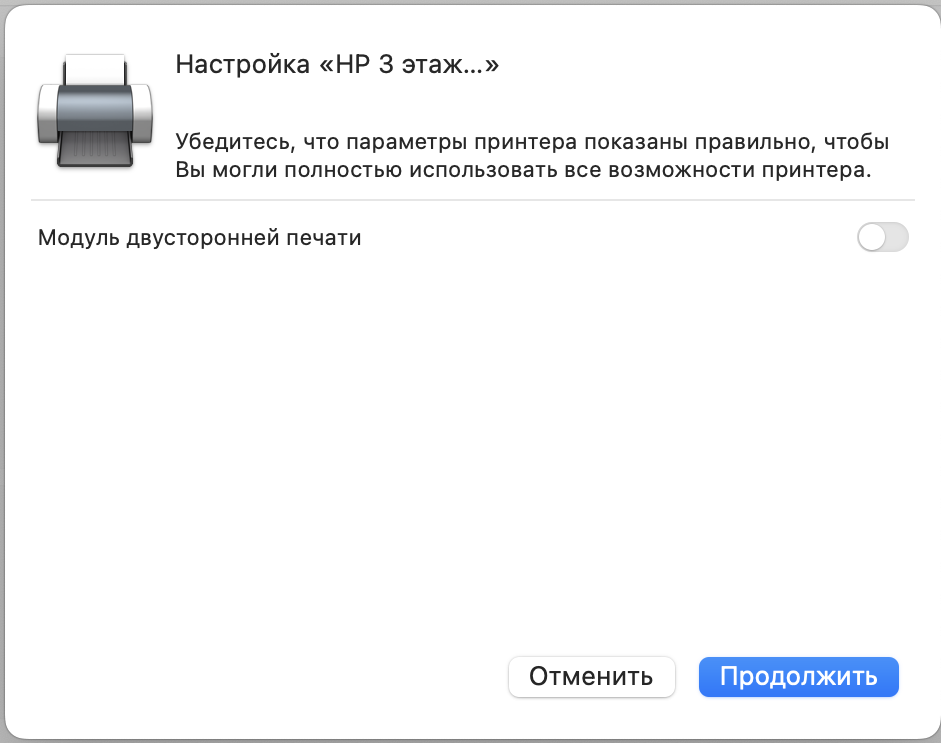
Готово