
-
Created by
 Andrey Vasiliev, last updated on Feb 25, 2025
4 minute read
Andrey Vasiliev, last updated on Feb 25, 2025
4 minute read
Шагом №1 была регистрация
Шаг №2: КОМАНДА
Теперь тебе надо присоединиться к какой-то из команд. Если тебя еще не добавили в команду твоего отдела, то просто найди свою команду в списке. Обычно команда называется так же, как и твой отдел.
!КОМАНДА FOOD ЭТО НЕ КОМАНДА ЛЮДЕЙ, ЛЮБЯЩИХ ПОЕСТЬ, А КОМАНДА СПЕЦИАЛИСТОВ, РАБОТАЮЩИХ В ТЕМАТИКЕ FOOD!
Шаг №3: ПРОЕКТЫ
После добавления в команду в левом меню тебе стали доступны проекты этой команды. Проекты – это своего рода папки для хранения задач.
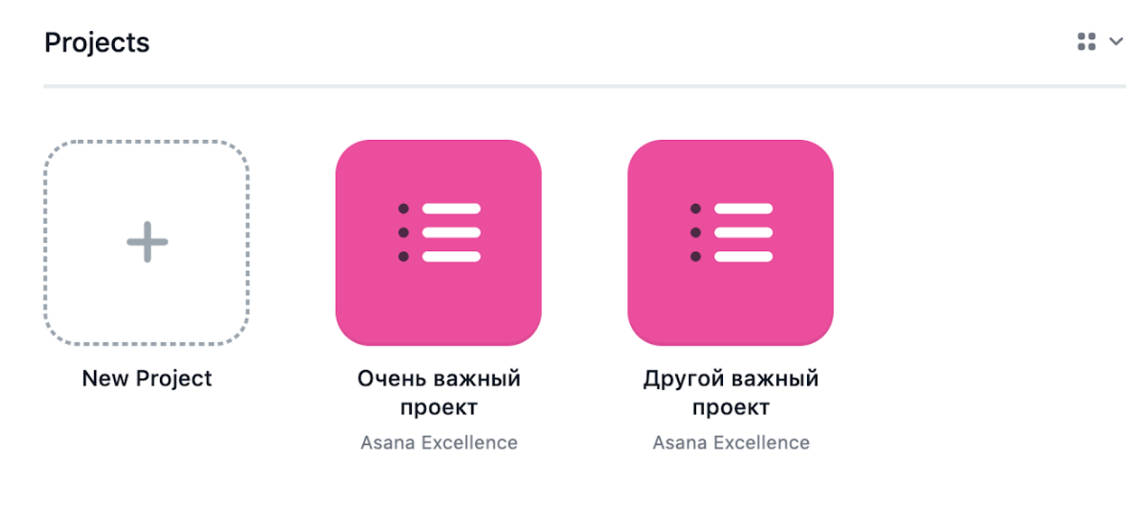
Проекты по умолчанию видны всем участникам “команды”. Если ты хочешь создать проект, который будет виден только нескольким коллегам из команды, выбери в настройках при создании “Private to project members”.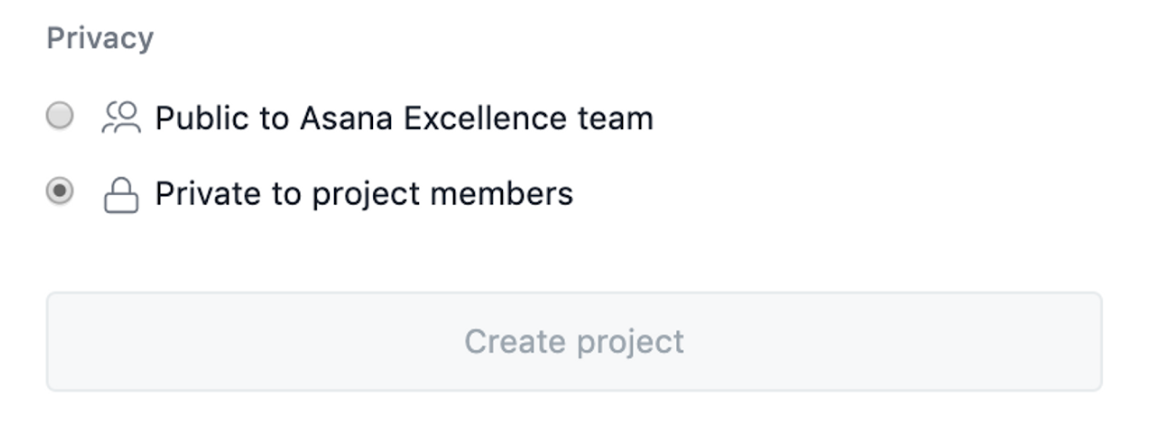
Чтобы скрыть уже существующий проект, зайди в него, кликни на кнопку “Share” и выбери опцию “Make private”.
Шаг №4: ИСХОДЯЩИЕ ЗАДАЧИ (ТАСКИ)
Теперь ты точно готов ставить таски! Рекомендуем тебе использовать этот алгоритм:
Зайди в один из проектов и нажми на +, чтобы добавить задачу;
Напиши название задачи, лучше коротко и так, чтобы из ее названия можно было понять о чем эта задача.Например, “Апрувнуть медиаплан по Аэрофлоту на май”;
Напиши описание задачи. А вот тут можно как можно подробнее и длиннее.Например, “Вот ссылка на медиаплан, вот бриф от клиента, а вот еще комментарии Саши”;
Назначь исполнителя этой задачи (можно также добавить фолловеров, которые будут видеть статус и комментарии. Фолловеры добавляются внизу окошка задачи);
Назначь дедлайн выполнения задачи.Если у тебя нет четкого дедлайна, напиши об этом в описании. Задача без даты в 90% случаях не будет увидена (и вообще считается информационной заметкой).Кроме того, ты можешь задавать дату + время, настраивать повторяющееся событие и промежуток, в который эта задача должна быть выполнена;
Если в процессе постановки задач, ты понял, что в нее входит две задачи (или больше), сделай сабтаски.
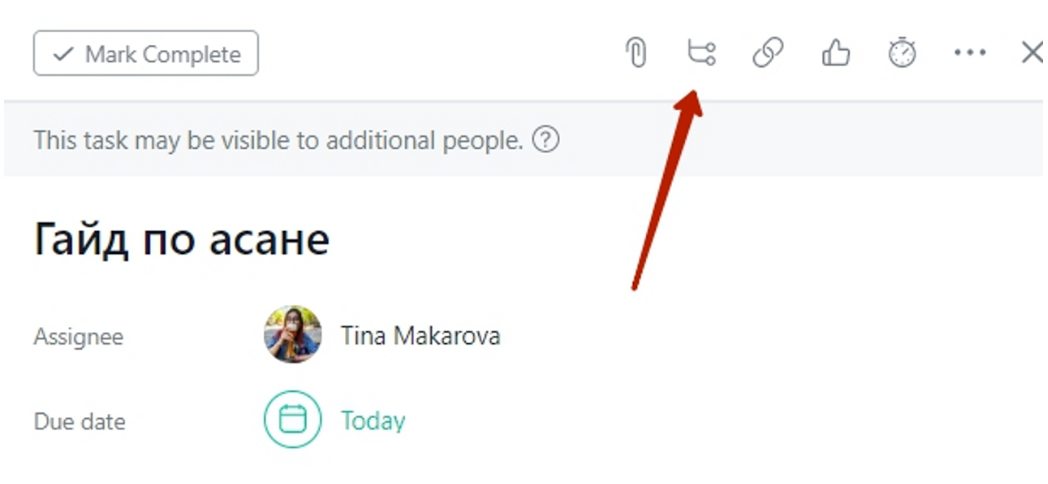
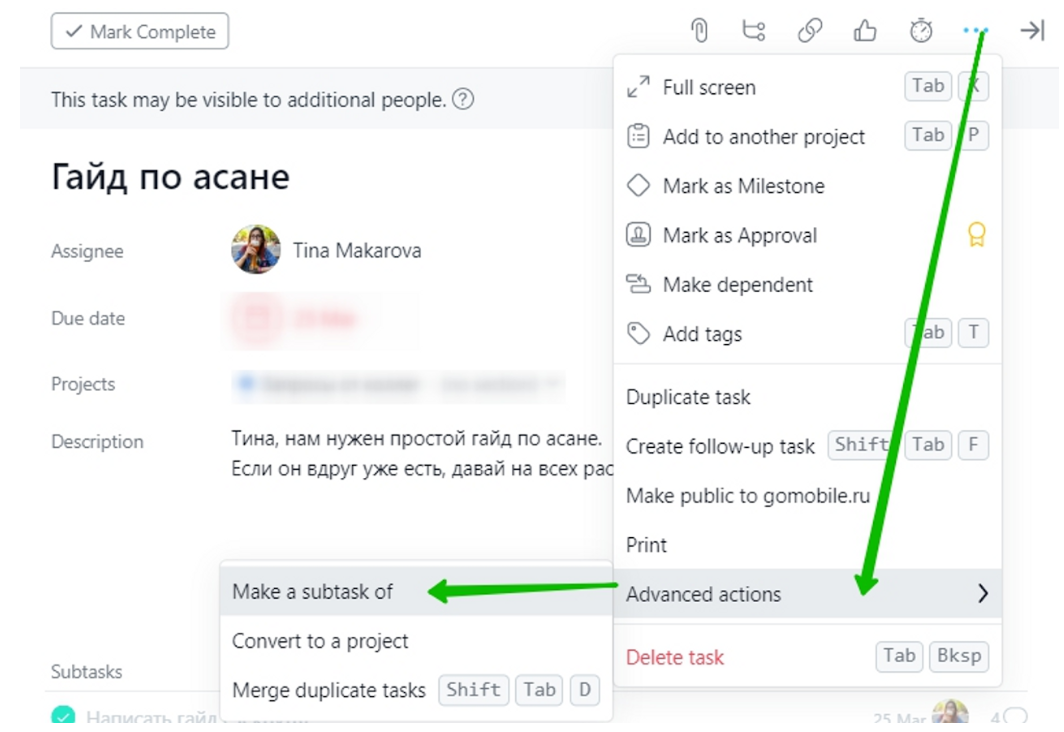
Если в процессе постановки задач, ты понял, что она входит в какую-то существующую задачу, сделай ее сабтаском.
Шаг №5: ВХОДЯЩИЕ ЗАДАЧИ (ТАСКИ)
Таски можешь ставить не только ты, но и тебе. Чтобы эффективно и легко работать с поставленными задачами, мы предлагаем тебе помнить о некоторых правилах:
Читай Inbox. Именно там появляются новые таски, а также комментарии по уже существующим.
Если коллега поставил тебе задачу, добавь ее в соответствующий проект. Для этого его не нужно дублировать, просто нажми Add to project в самой задаче.
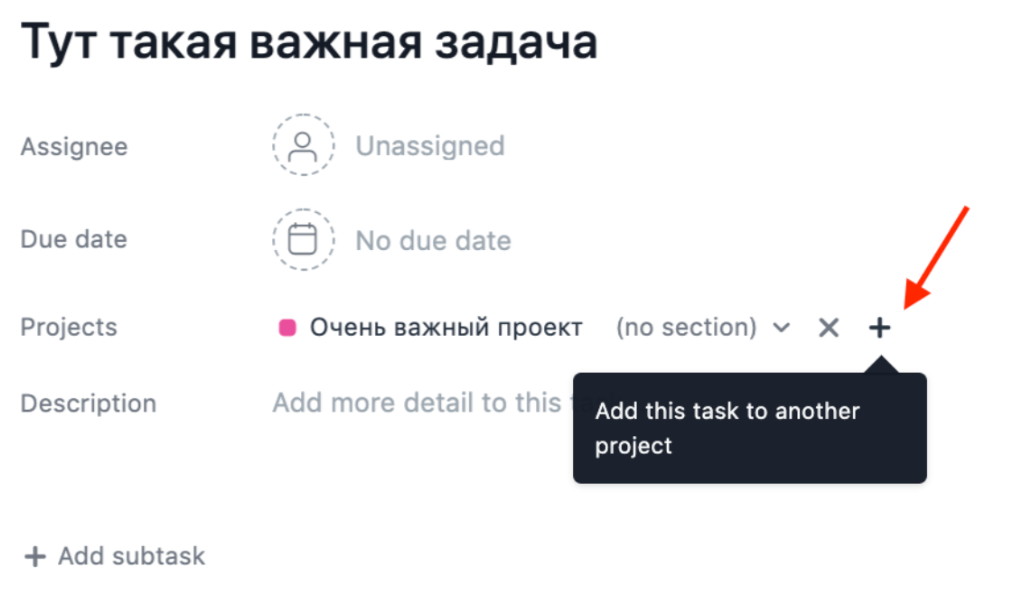
Не закрывай задачу, если тот, кто ее тебе поставил, не согласен с результатом. Мы понимаем, что очень хочется вовремя закрыть все задачи, но так бывает, что возникают некоторые трудности.
Пиши статусы по задаче. Эта привычка поможет сохранить коллегам нервные клетки. Например “принял/увидел”, чтобы человек не кидал тебе ссылку на задачу в личке телеграма. А если ты не успеваешь к ДЛ, то можно заранее написать “не успеваю сделать задачку, т.к. возникли непредвиденные трудности / для этой работы мне нужна помощь коллеги, который занят / есть более приоритетные задачи”.
Если тебе поставили задачу, обязательно напиши в комментарии, когда сможешь с ней ознакомиться/дать комменты/выполнить.
Шаг №6: КОНТРОЛЬ
Всегда добавляем хэда/групхэда фоловером в любые задачи, которые приходят тебе от команды, чтобы руководитель видел полную картину твоей загрузки;
Поменяй исполнителя задачи, когда ты ее выполнил и ждешь проверки. Заассайни таск на того, кто ставил задачу;
Если таск ставил ты — проверь, чтобы все материалы были в таске (их финальная версия) и можешь закрывать таск;
Дали задачу, но не поставили таск? Поставь таск в Асану самостоятельно (и добавь в него хэда/групхэда/причастных к таску);
Задачу никто не давал, а сделать надо? Добавь таск и тех, кто может быть причастен (ну и хэда, групхэда, конечно);
Задача не твоя, но ее поставили тебе? Уточни у руководителя и постановщика задачи, почему ты стал исполнителем.
Ну и конечно же, если у тебя есть вопросы, отдел коммуникаций всегда готов тебе помочь :)
ШАГ №7 Стать королем Asana
Если хочешь использовать инструмент на максимум, прочитай эти статьи в онбординге от самой Asana
Ну и для отличников