
-
Created by
 Andrey Vasiliev, last updated on May 07, 2025
2 minute read
Andrey Vasiliev, last updated on May 07, 2025
2 minute read
Если вы находитесь в московском офисе, то вы должны быть подключены к сети Go Ahead.
Если вы работаете вне московского офиса, то у вас должен быть включен наш внутренний VPN - wireguard.
Качаем приложение Microsoft Remote Desktop с аппстора (https://apps.apple.com/ru/app/microsoft-remote-desktop/id1295203466?mt=12)
Запускаем, на вкладке "PCs" кликаем "Add PC":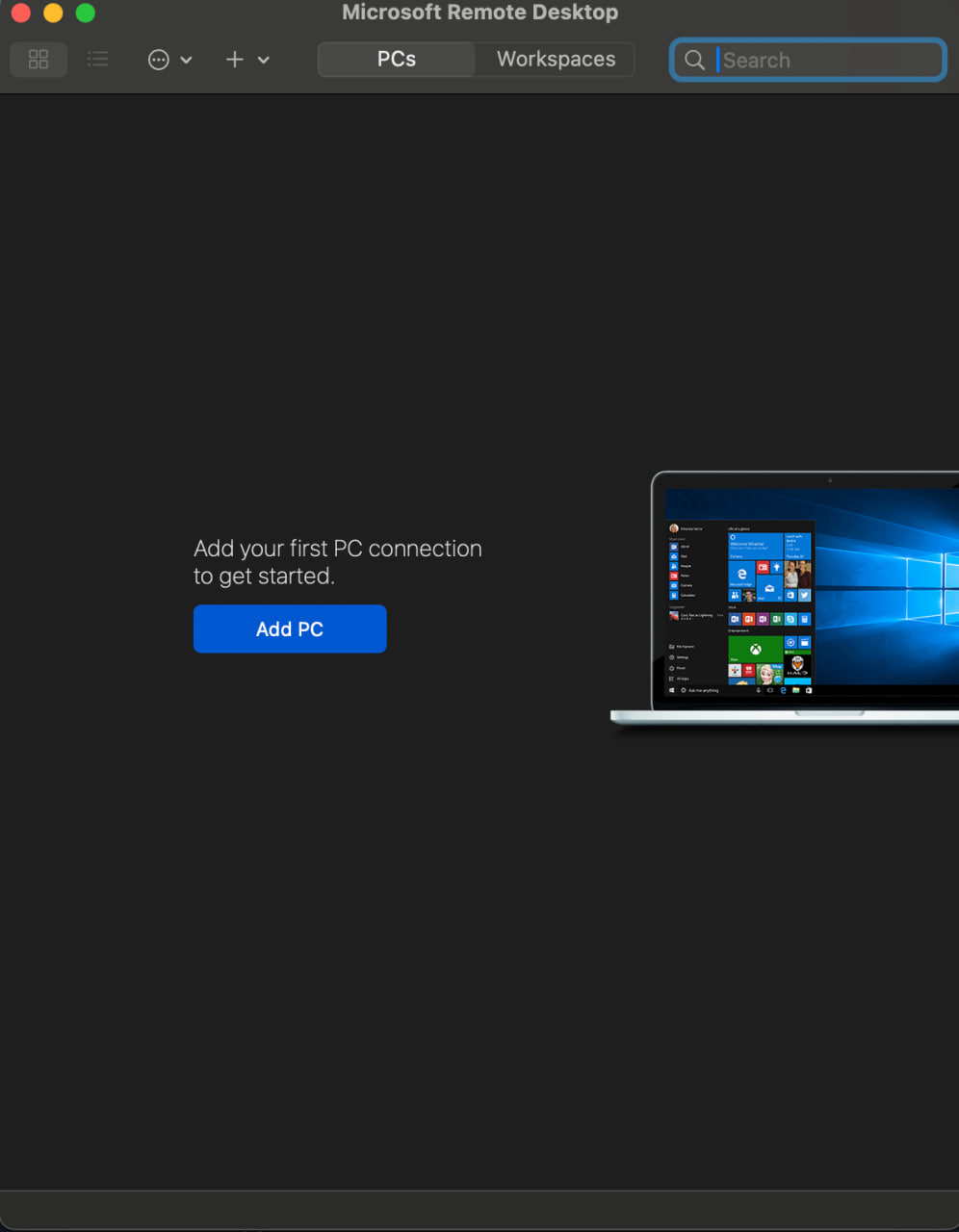
В поле "PC name" вводим ip-адрес компьютера, к которому хотите подключиться, проставляем все параметры, как на картинке: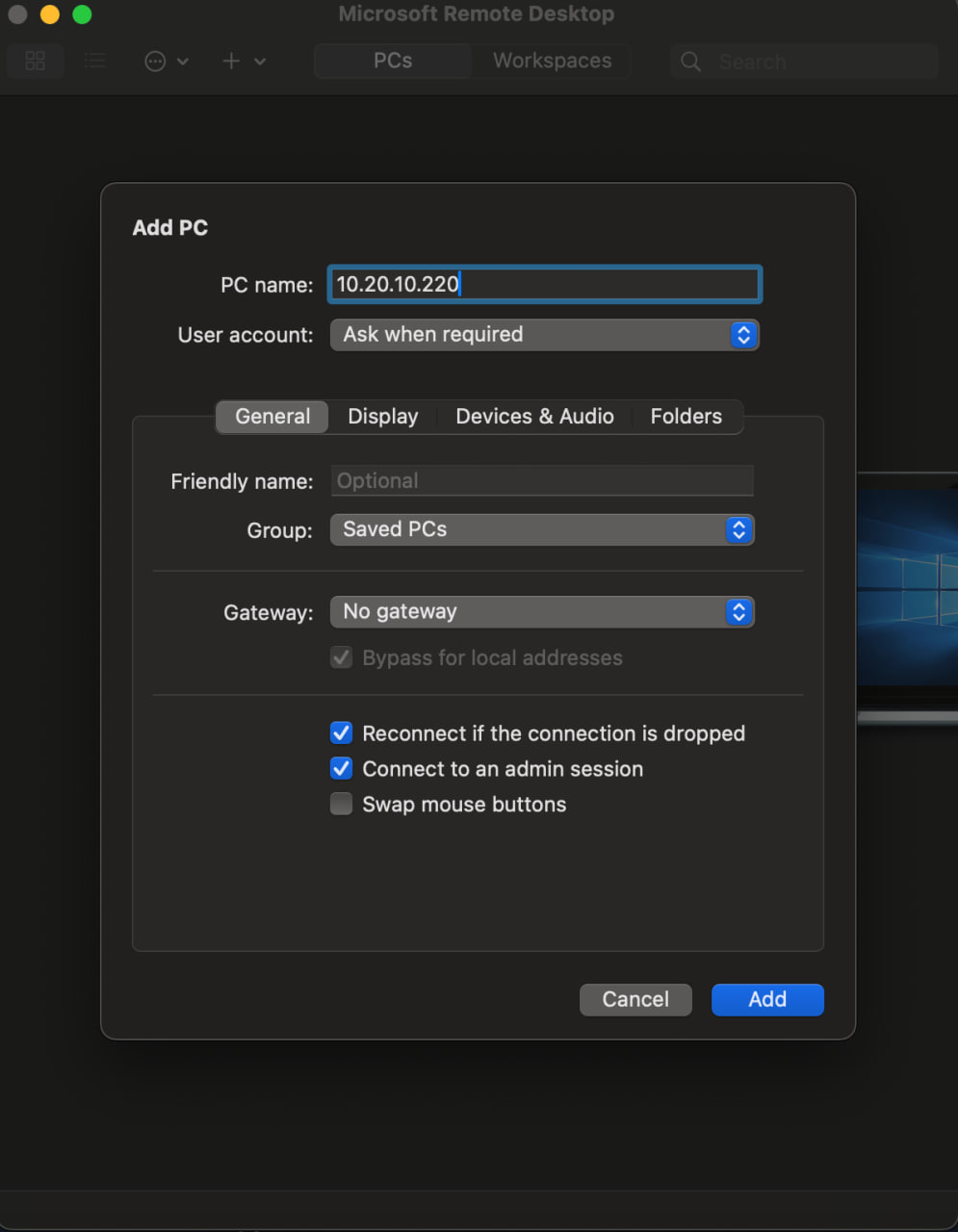
В поле "User account" выбираем добавление нового аккаунта: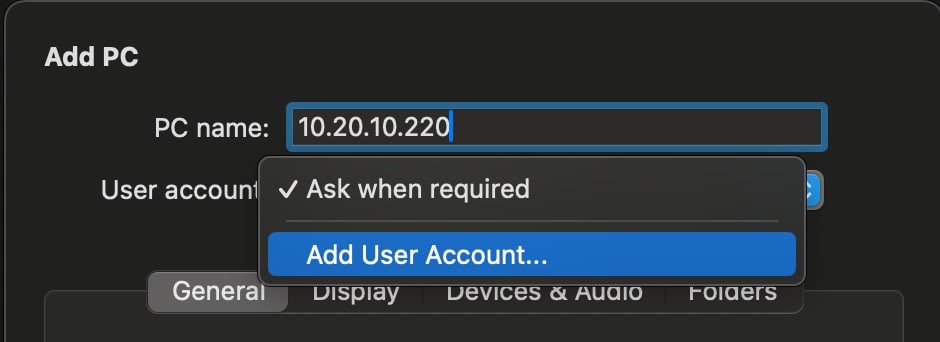
И вводим данные от учётной записи компьютера-хоста (в какую учётную запись Вы заходите и какой пароль вводите, если вдруг сели за свой рабочий комп физически), затем кликаем "Add":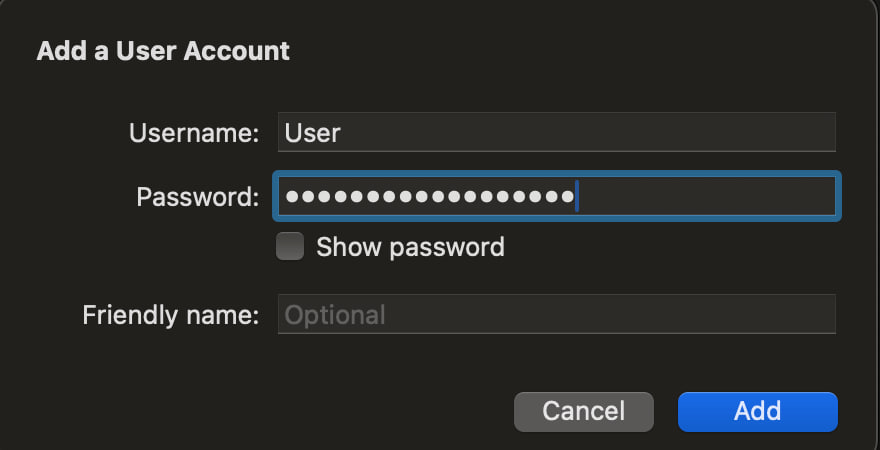
При первом (мб и следующих) подключении всплывёт окно-предупреждение, пропускаем по кнопке "Continue":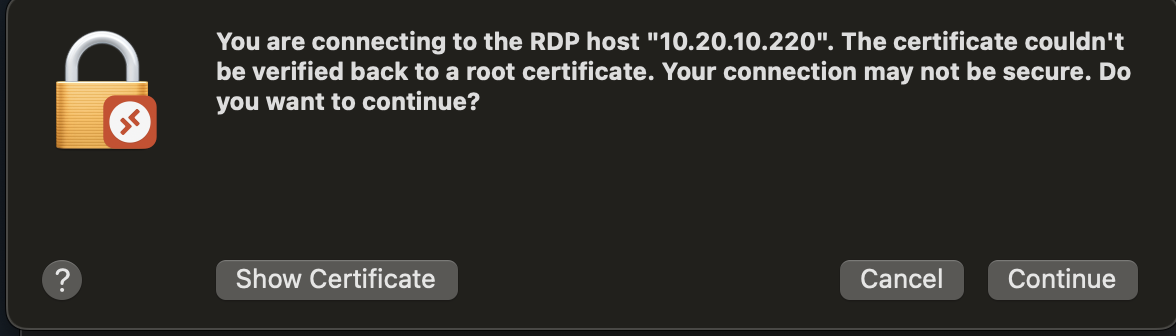
Если всё сделали правильно, на данном этапе Вы видите рабочий стол (экран) рабочего компьютера.
Готово