
-
Created by
 Vasiliev Andrey, last updated on May 22, 2024
3 minute read
Vasiliev Andrey, last updated on May 22, 2024
3 minute read
Установка
Ссылка для скачивания гугл-драйва: https://www.google.com/intl/ru_ru/drive/download/
Кликаем по кнопке скачать, скачается файл GoogleDriveSetup.exe, запускаем его.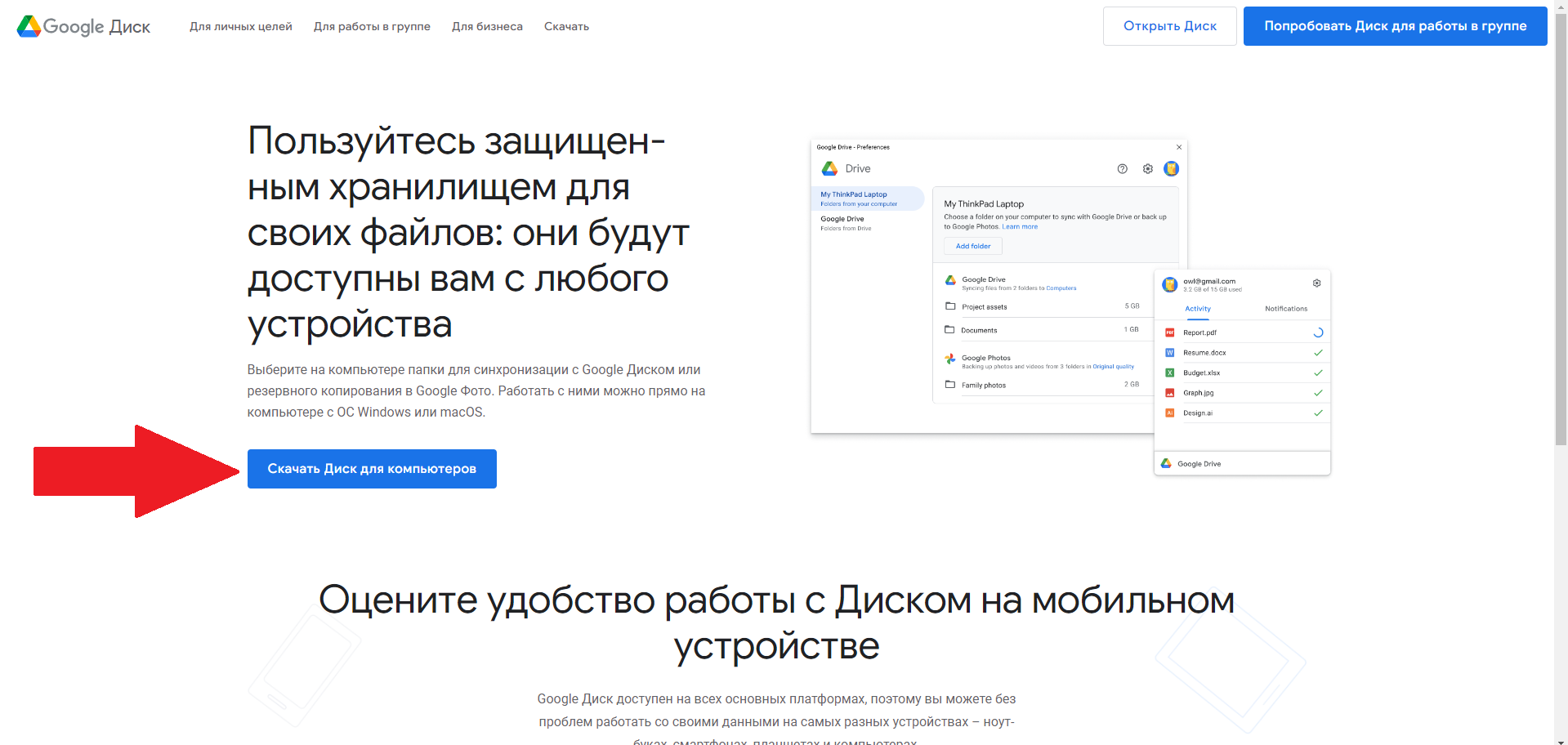
Ставим галку с добавлением ярлыка, если удобно будет запускать гугл-драйв с рабочего стола, а вот ярлыки гугл-доков/таблиц/презентаций нам не нужны.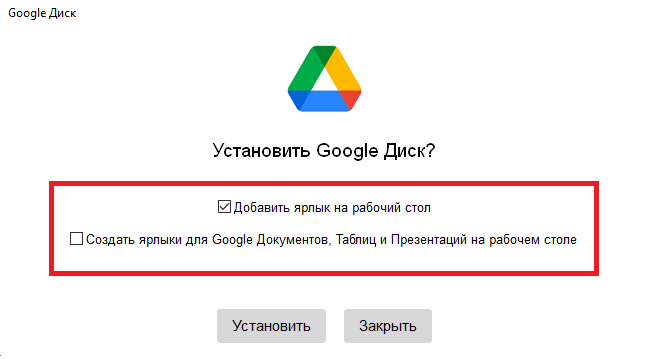
Первый запуск, авторизация
После установки приложение либо запустится само, либо запускаем по создавшемуся ярлыку. В приветственном окне кликаем начать: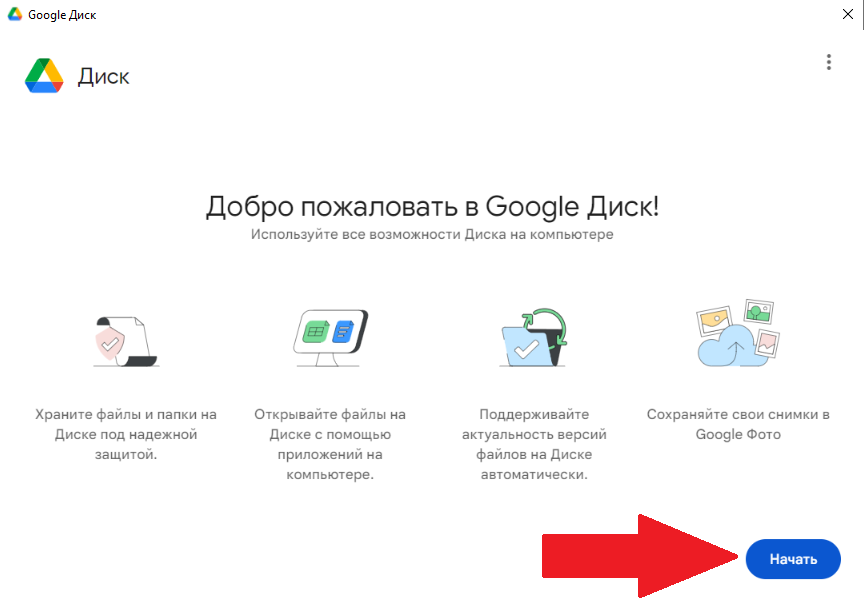
В следующем окне выбираем "Войти":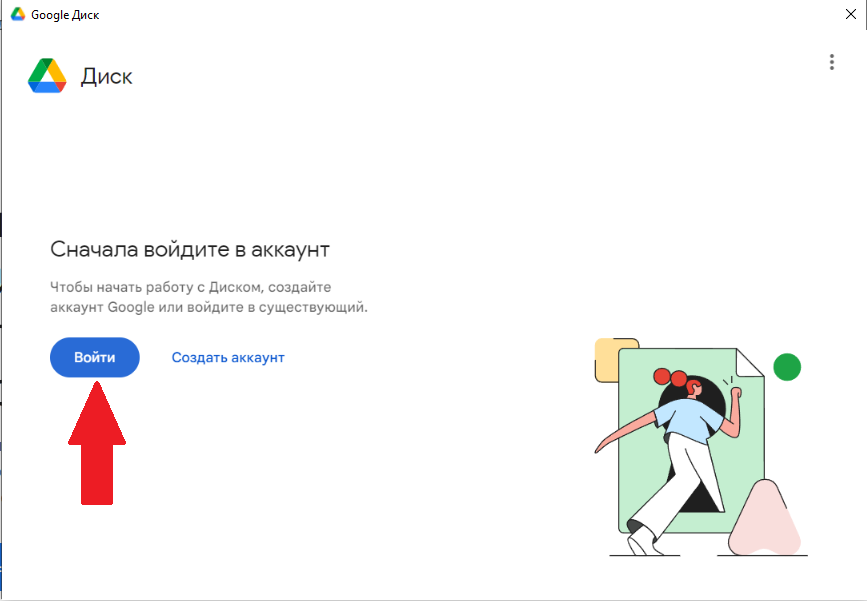
По идее, Вас перебросит в гугл-хром, в котором Вы уже авторизованы в свою рабочую учётную запись. Приложение покажет такую страничку: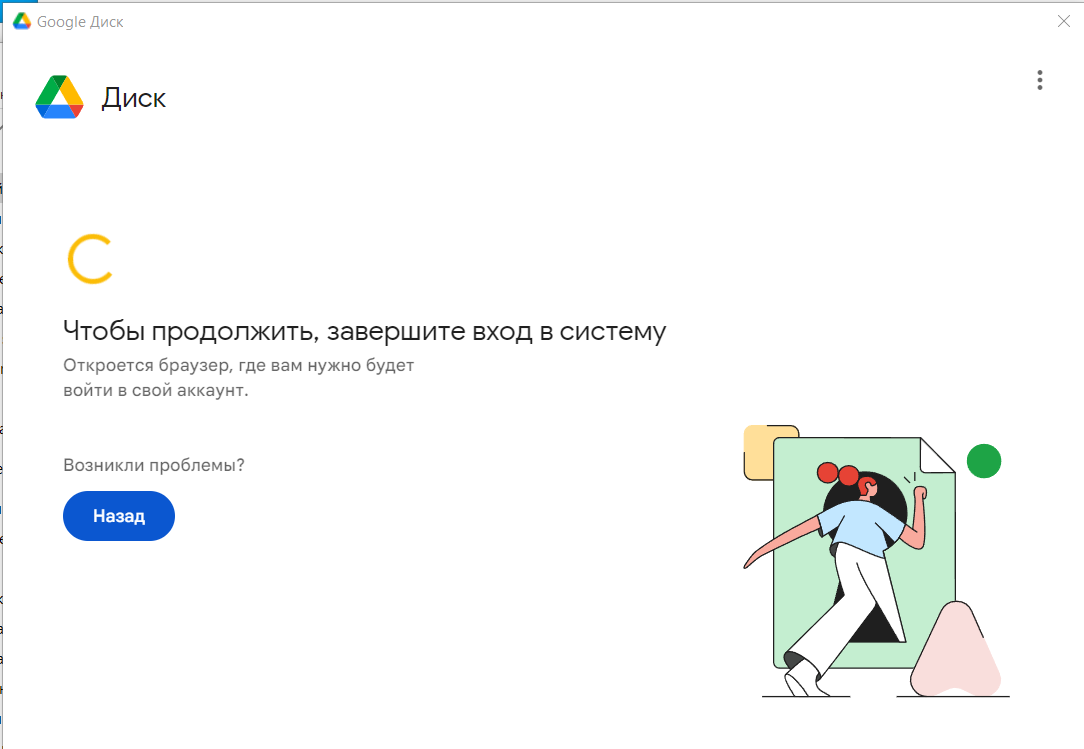
А в браузере будет выглядеть примерно так, кликаем на свою учётную запись, вводим пароль, если попросит, в общем, авторизуемся: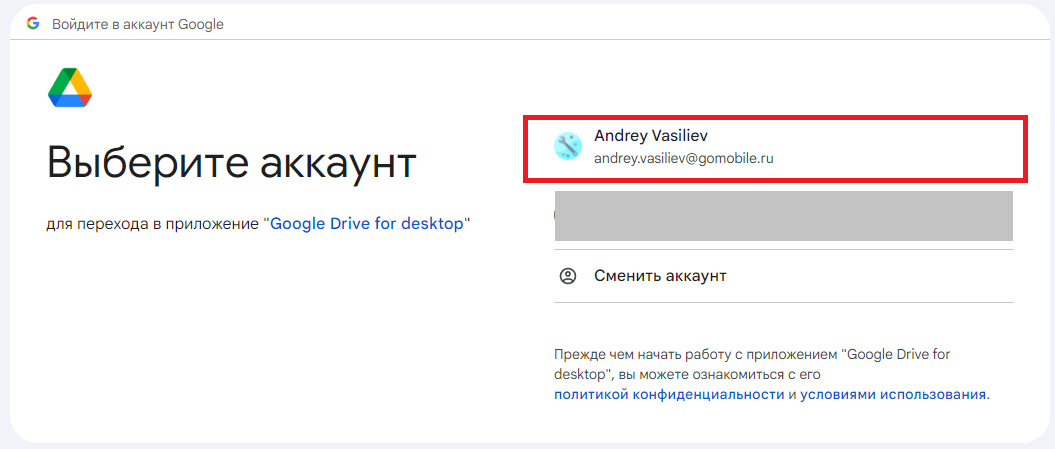
В следующем окне нажимаем, конечно, "Вход":
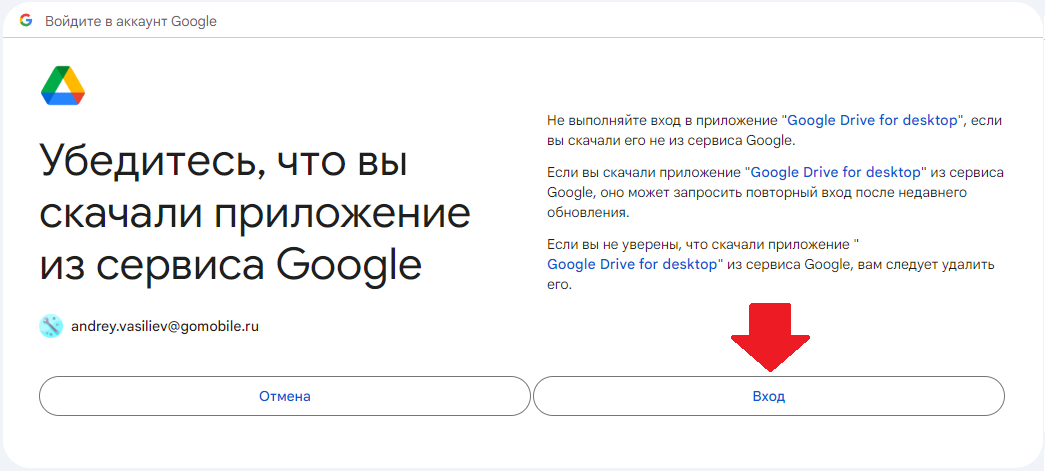
Если всё прошло гладко, увидите (всё ещё в браузере) подобное: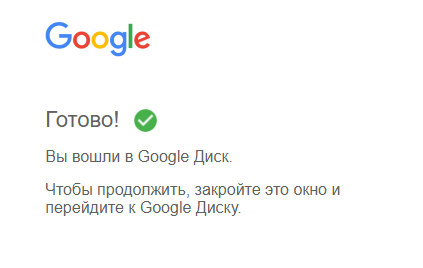
Теперь из браузера можно вернуться обратно в приложение.Первичная настройка
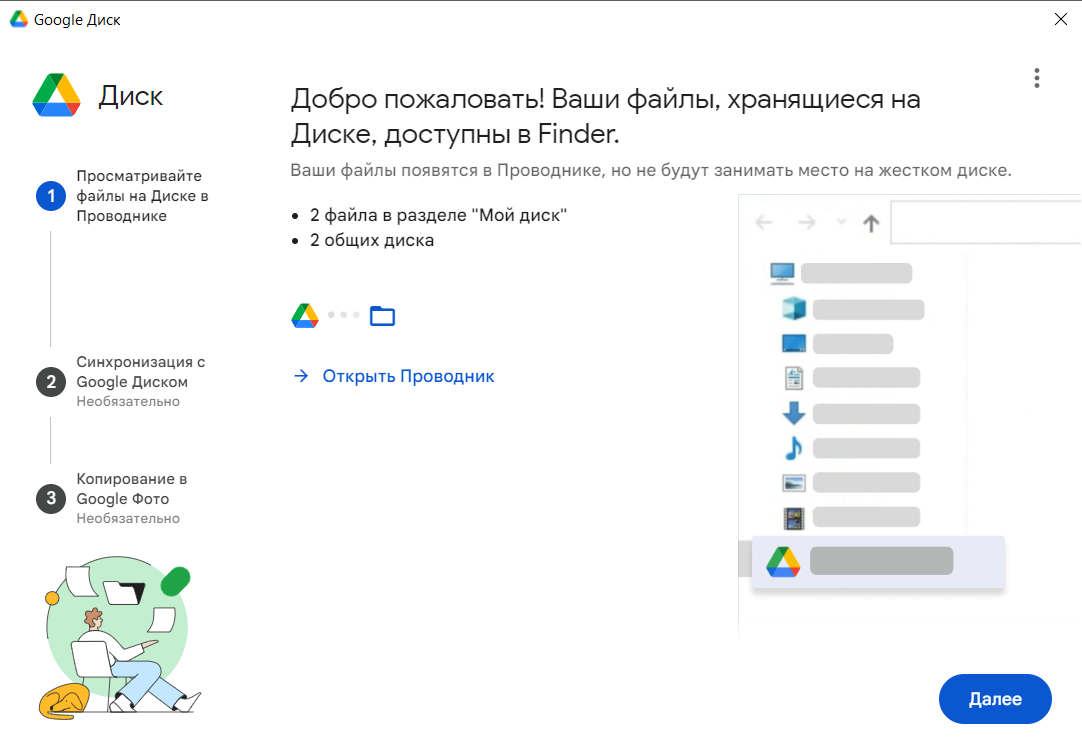
На первой странице просто нажимаем далее:
На второй странице рассказано, как включить офлайн-доступ к документу (однако, стоит понимать, что в случае отключения от интернета и прочих проблемах, на облаке останется неактуальная версия, которую коллеги уже могли взять в работу, думая, что она актуальна. Поэтому, наверное, лучше не включать офлайн-доступ. В случае возникновения проблем, гугл-драйв сразу, ещё до изменения файла, сообщит о проблеме, и её тут же можно будет отследить/решить):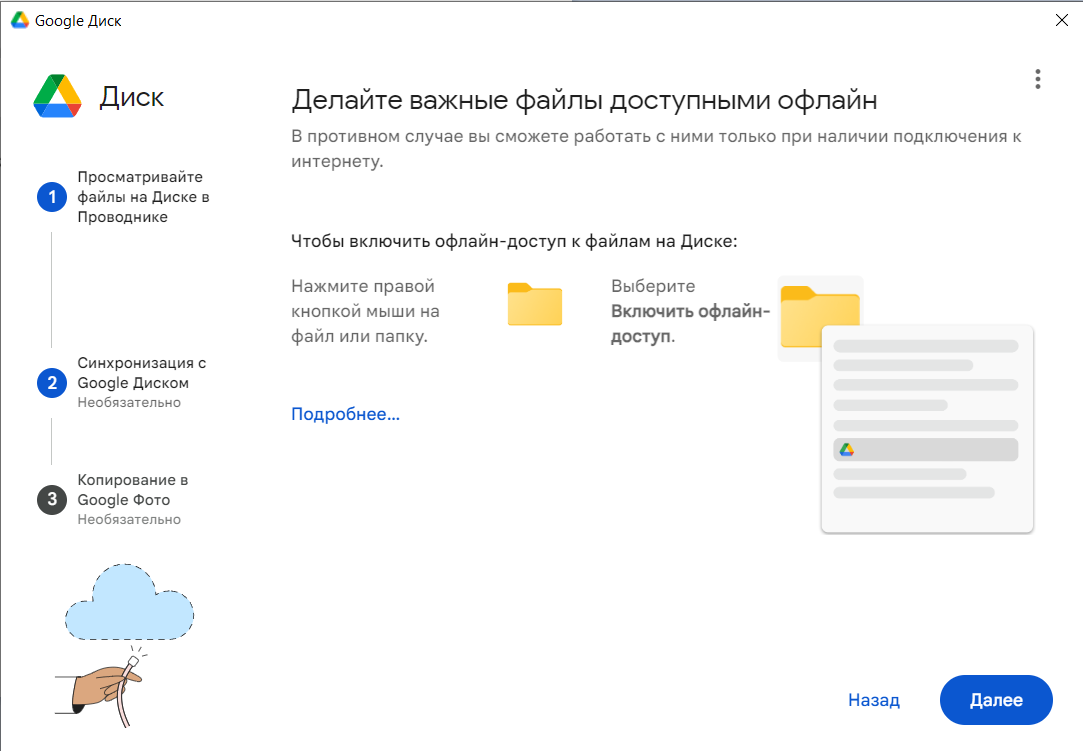
На третьей странице предлагается включить в гугл-драйв папки компьютера, чтобы личные файлы дополнительно сохранялись на облаке. Нас интересуют общие файлы, которые уже на рабочем облаке, так что просто пропускаем эту страницу: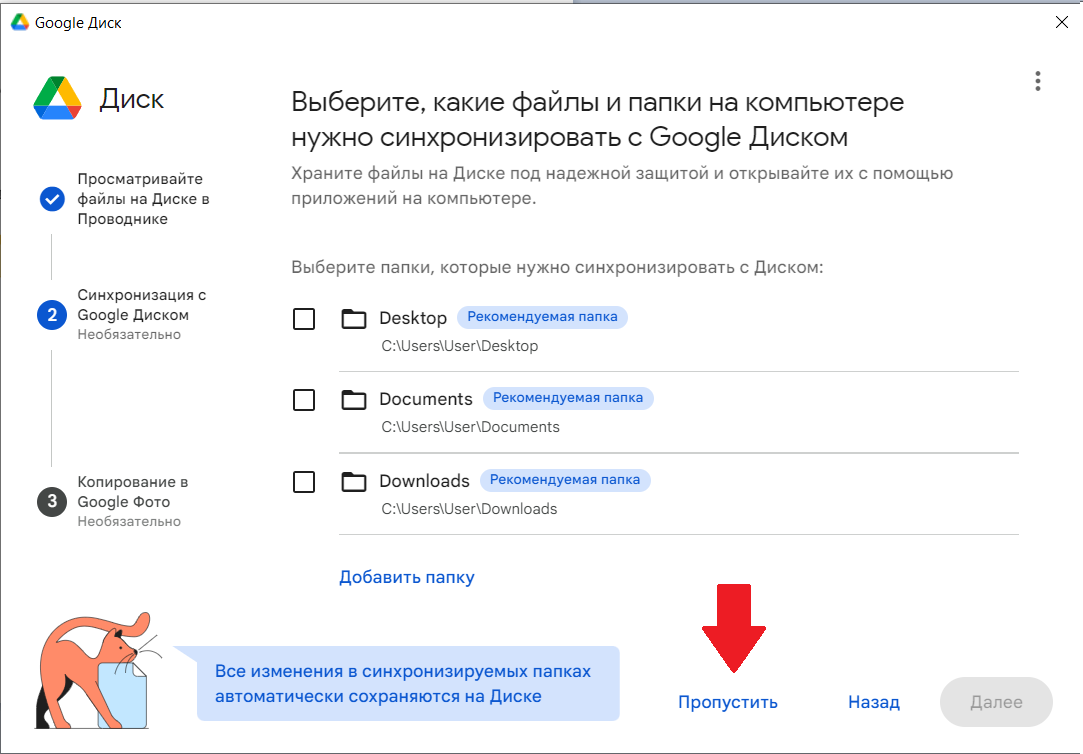
Всплывшее окошко также касается больше личных файлов, нажимаем "ОК":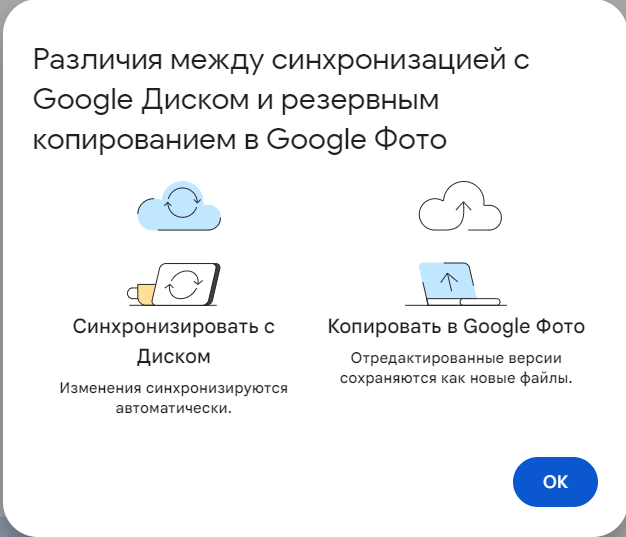
И так как, опять же, речь не о личных файлах, на четвёртой странице также выбираем "Пропустить":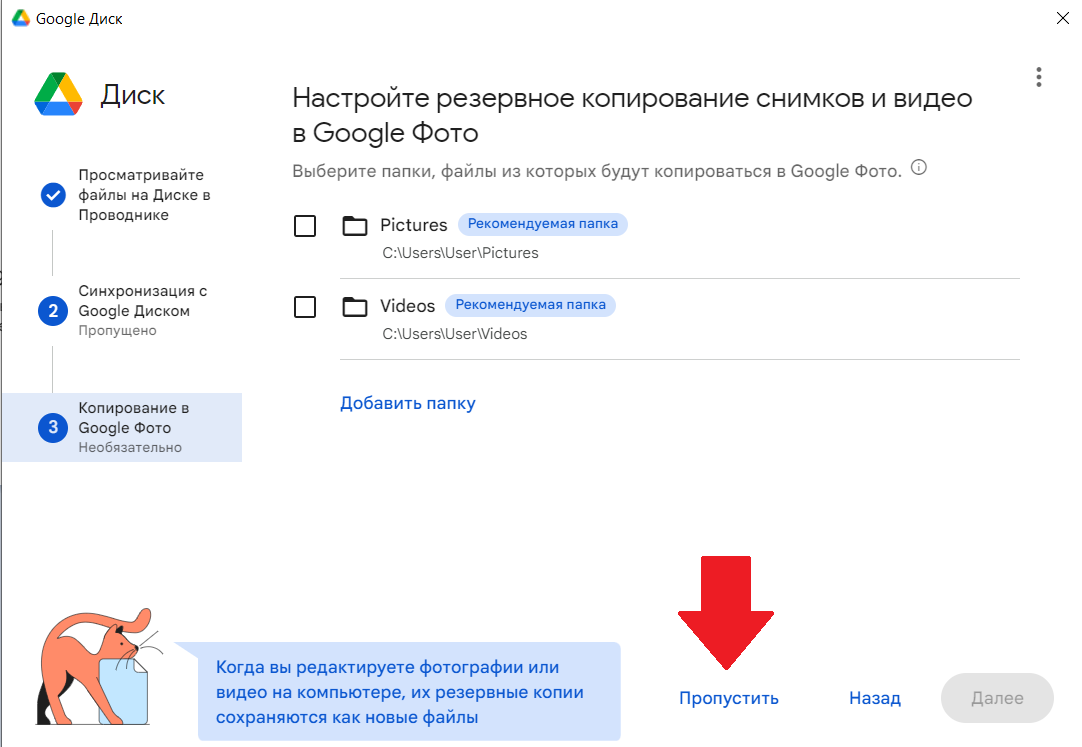
Готово!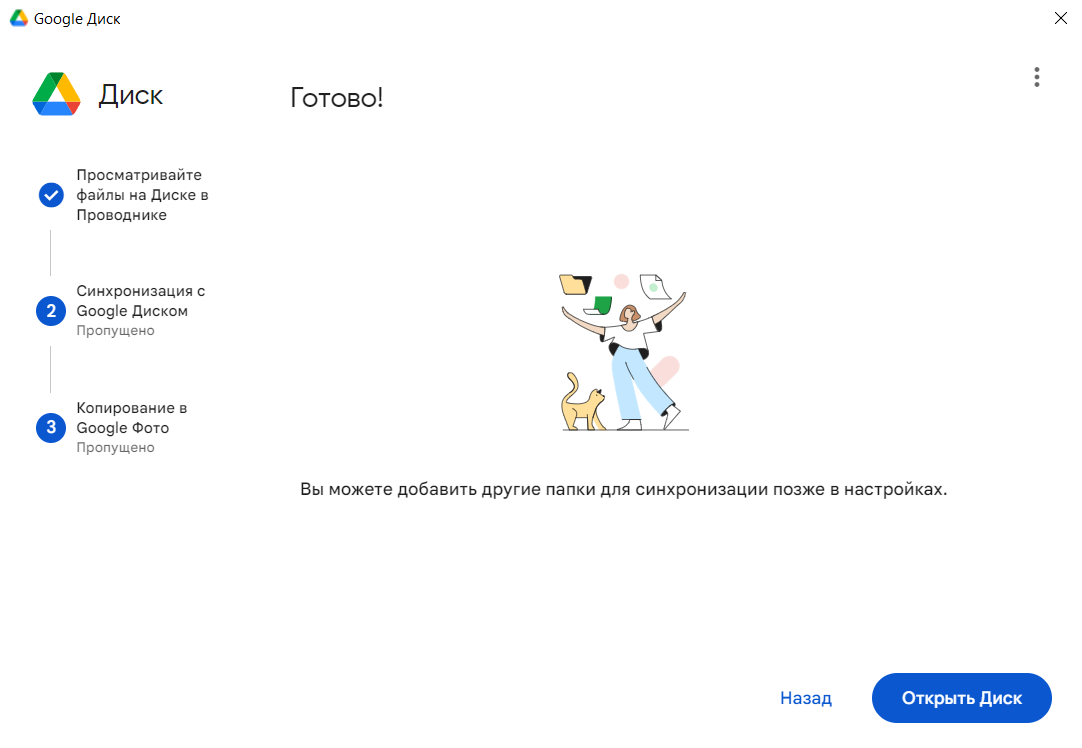
Пользование
Чтобы узнать, всё ли в порядке с авторизацией в гугл-драйв, синхронизированы ли файлы и т.д. - снизу-справа на мониторе кликаем левой кнопкой мыши на стрелочку на панели задач, в раскрывшемся меню ищем значок гугл-драйва и так же кликаем по нему: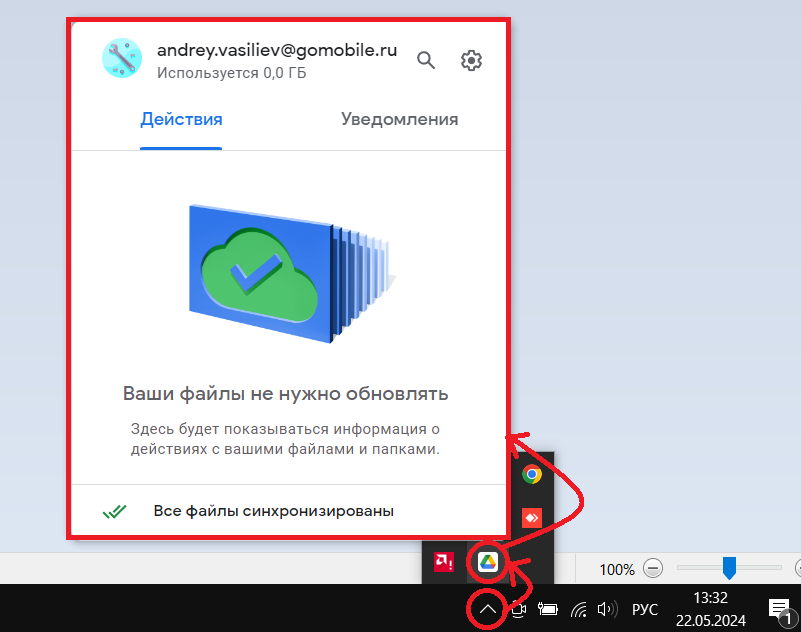
Сам гугл-драйв можно запустить по созданному ранее ярлыку или через проводник, гугл-драйв появился слева в быстром меню: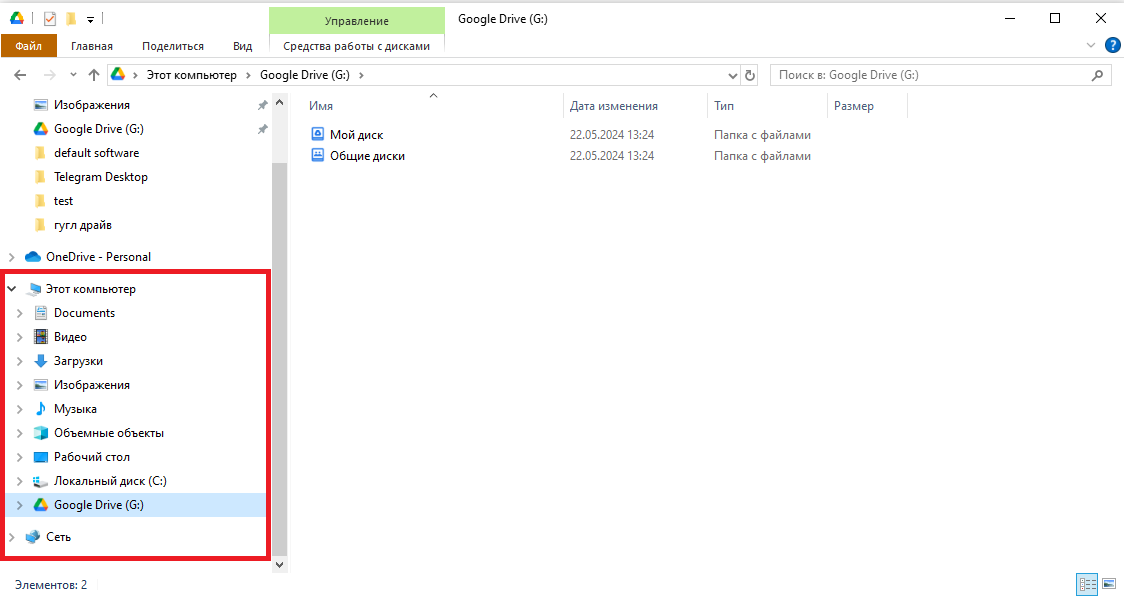
В разделе "Общие диски" отображаются все доступные Вам облачные пространства (куда Вас уже должны были добавить), в контексте работы с файлами внутри облачных папок ничем существенным от я.диска не отличается.