
Заходим в пуск (обычно он снизу-слева, на вин11 может быть снизу-посередине):
Открываем параметры (значок шестерёнки):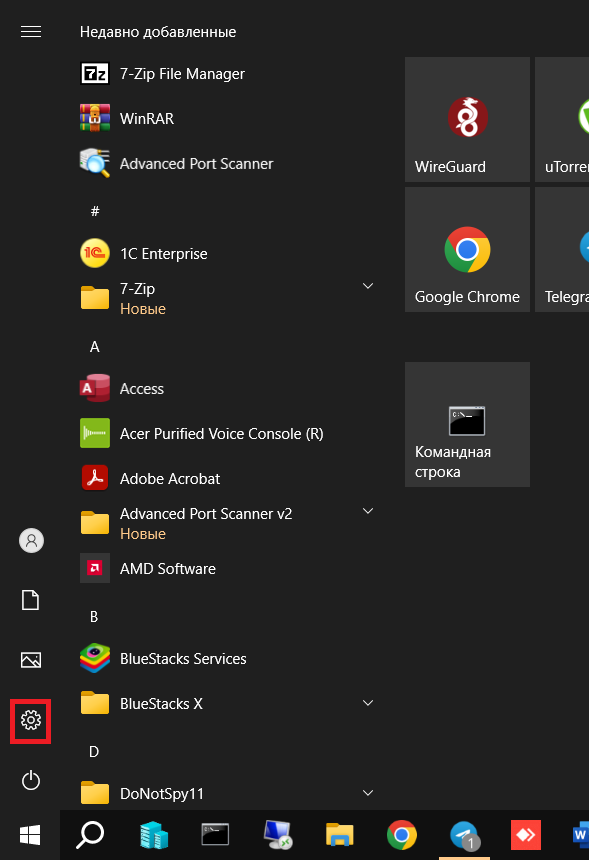
В параметрах выбираем "Устройства":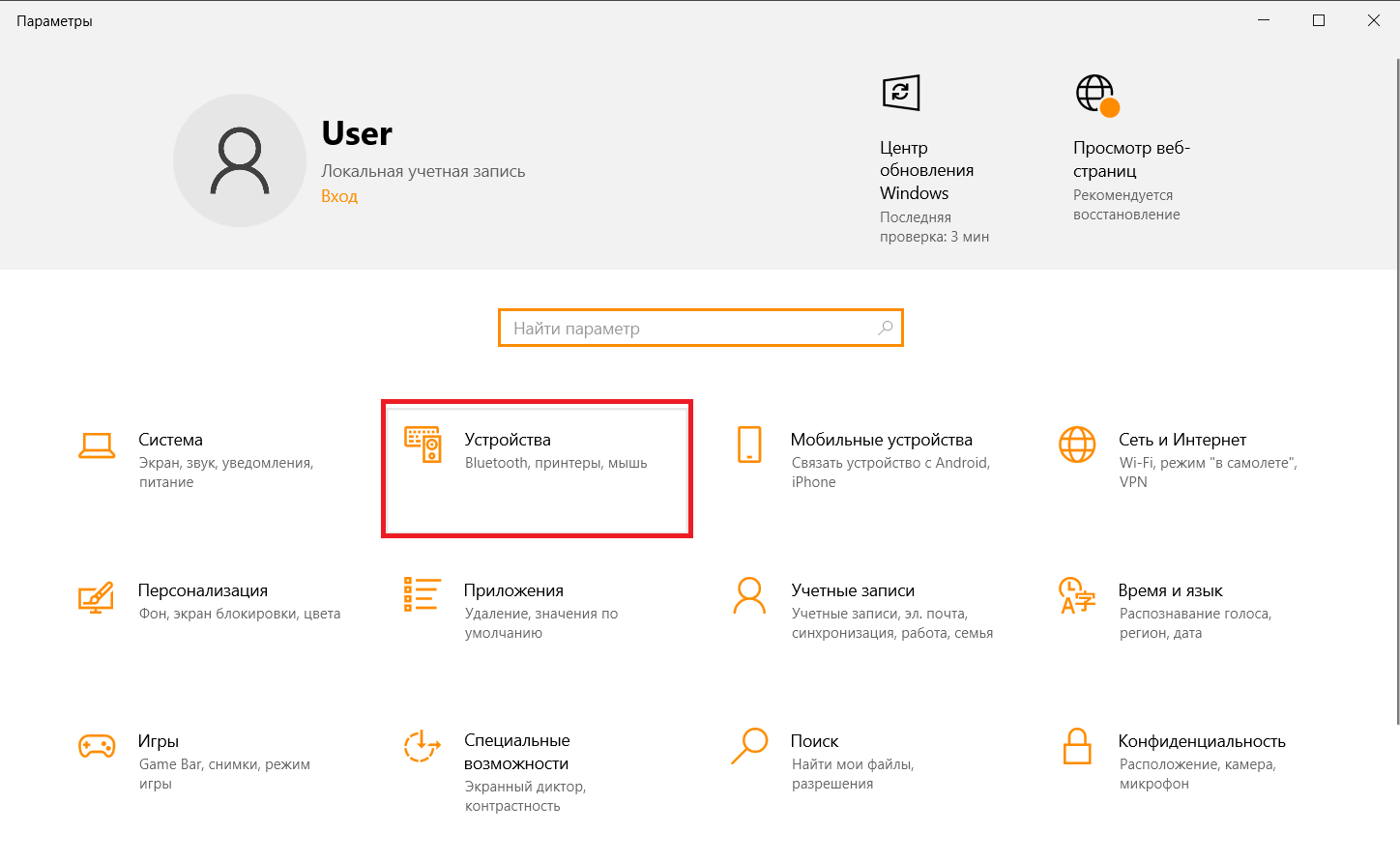
Дальше слева кликаем на "Принтеры и сканеры":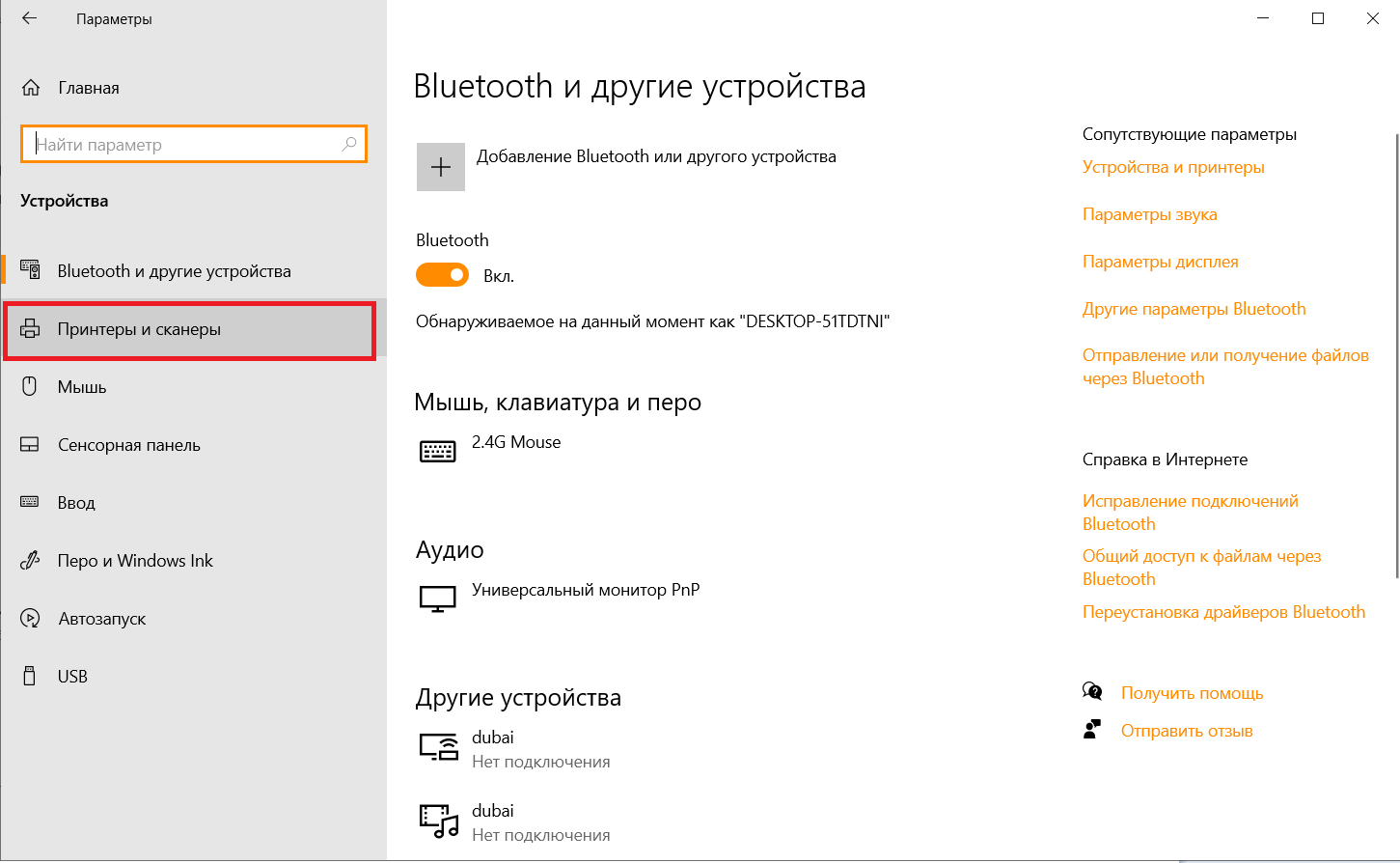
Щёлкаем по кнопке "Добавить принтер или сканер":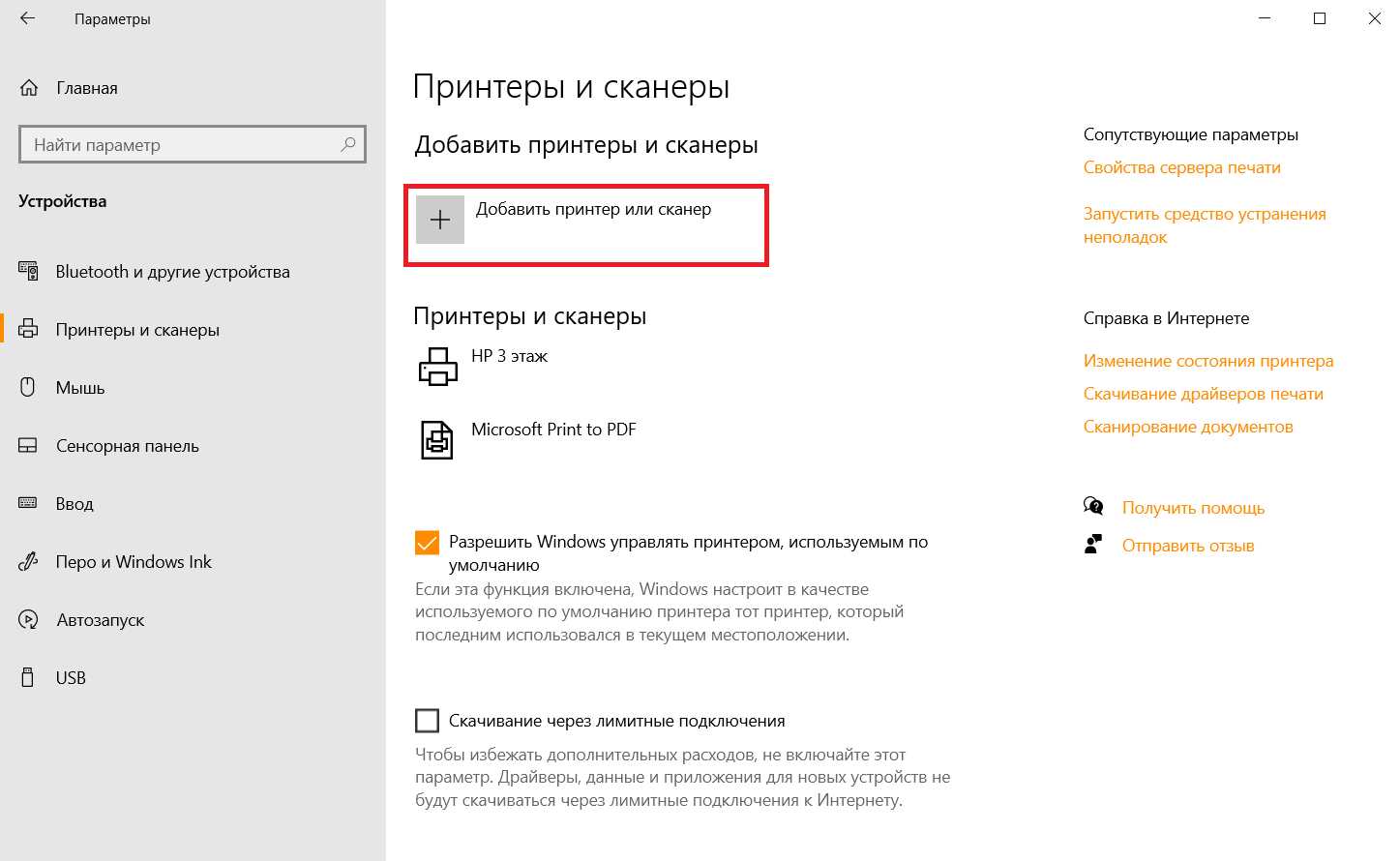
На этом этапе компьютер подгрузит список всех принтеров, которые он видит в сети.
НЕ рекомендую добавлять принтер, просто нажимая на него в этом списке - при любом "чихе" (перезагрузка компа/принтера/сети(=wi-fi)) может сломаться тот порт, по которому подключается принтер данным способом, и принтер перестанет печатать, при этом продолжит висеть в списке добавленных принтеров мёртвым грузом.
Вместо этого внизу списка кликаем на "Необходимый принтер отсутствует в списке" (опять же, даже если он присутствует!):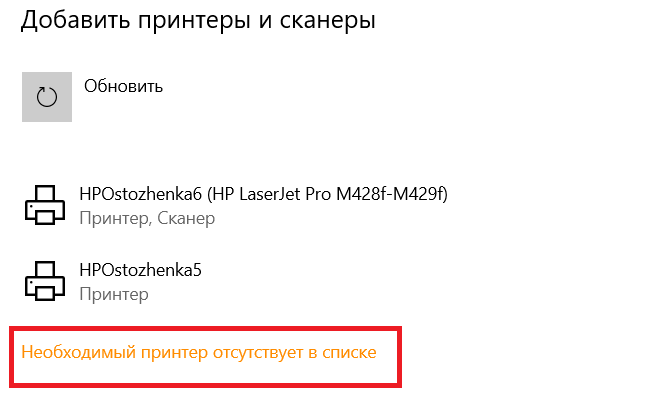
В открывшемся меню выбираем "Добавьте принтер, используя IP-адрес или имя узла", нажимаем "Далее":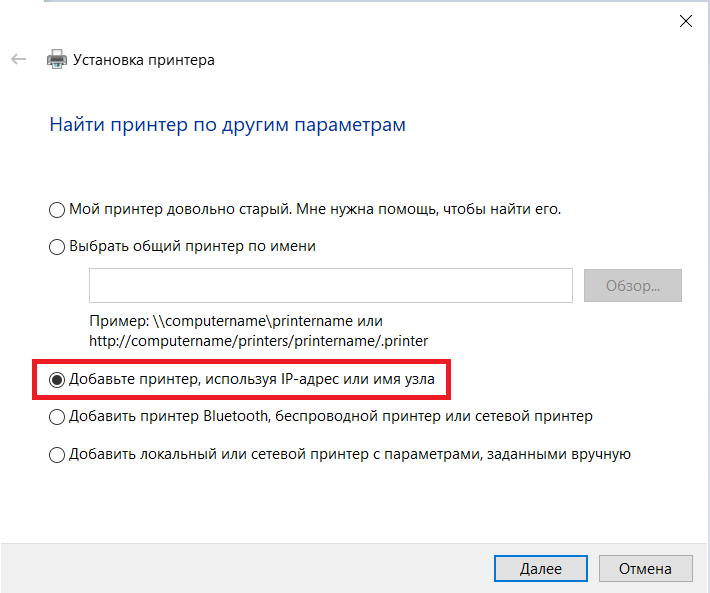
Выбираем в типе устройства - "Устройство TCP/IP", в "Имя или IP-адрес" вводим актуальный айпи принтера (его можно посмотреть тут), затем нажимаем "Далее":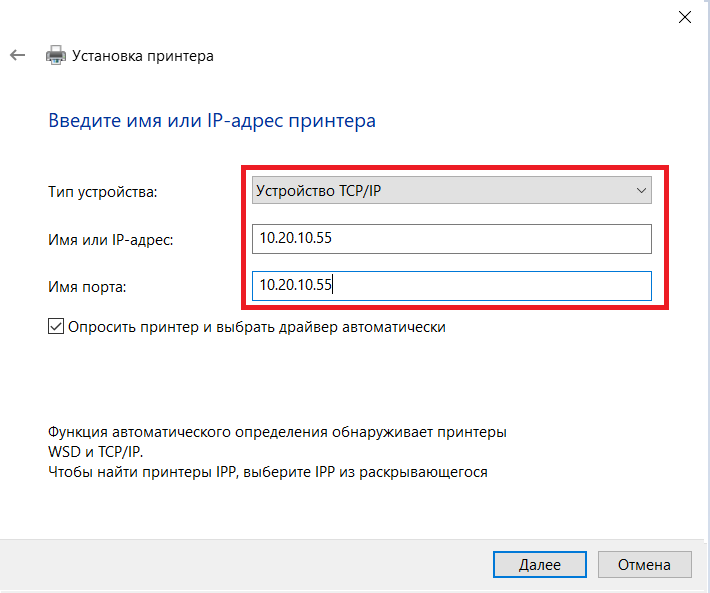
Дальше компьютер опросит принтер, и подцепит драйвера сам (если этого не произошло и вы не видите следующую картинку, вам поможет эта страница), оставляем без изменений, нажимаем "Далее":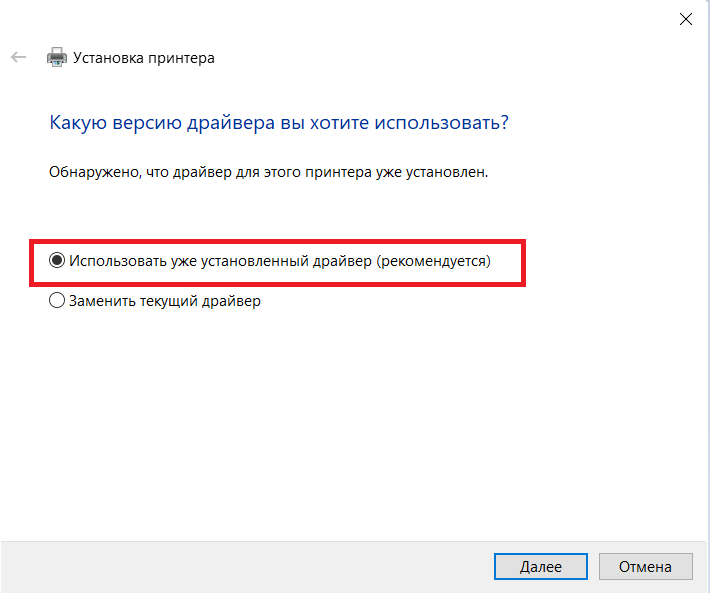
На этой странице вводим имя принтера (то, как он будет отображаться на вашем компе в списке принтеров, можно ввести что угодно - например "Принтер на четвёртом этаже" (тут выбирайте сами, как понятнее)), нажимаем "Далее":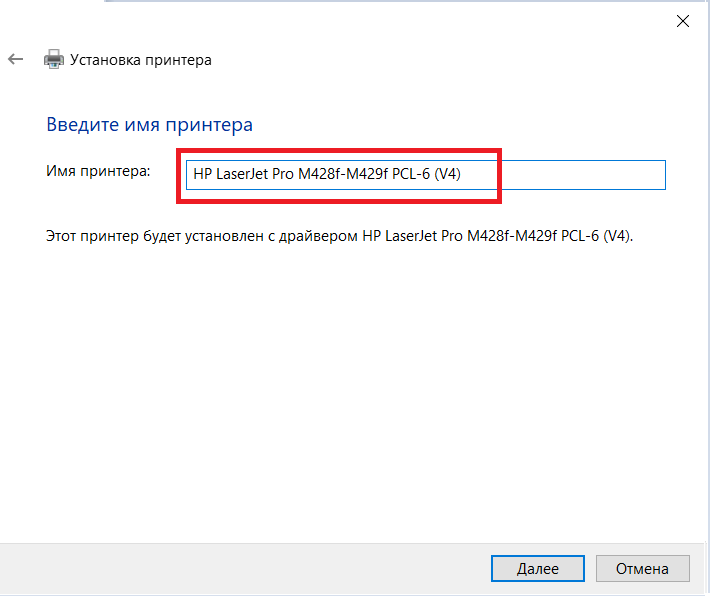
Немного ждём, пока принтер инициализируется в системе: 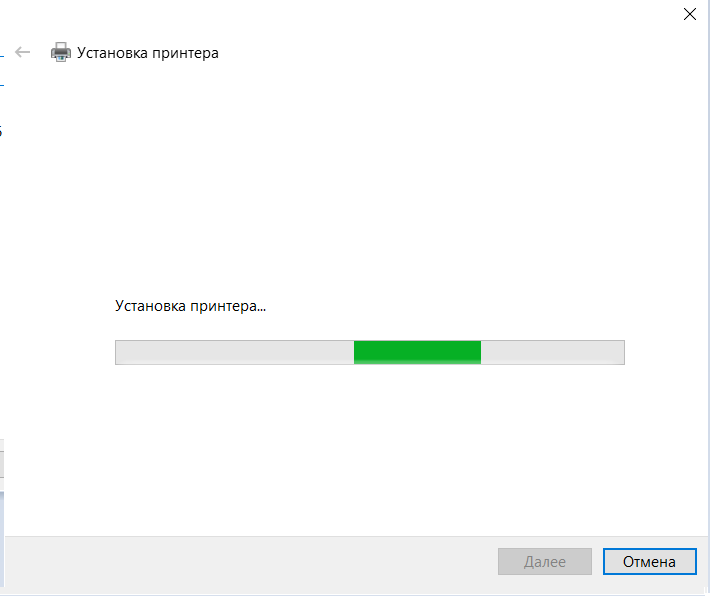
На данной странице выбираем "Нет общего доступа к этому принтеру" (всё верно, эта настройка не значит, что вы запретите печатать коллегам), нажимаем "Далее":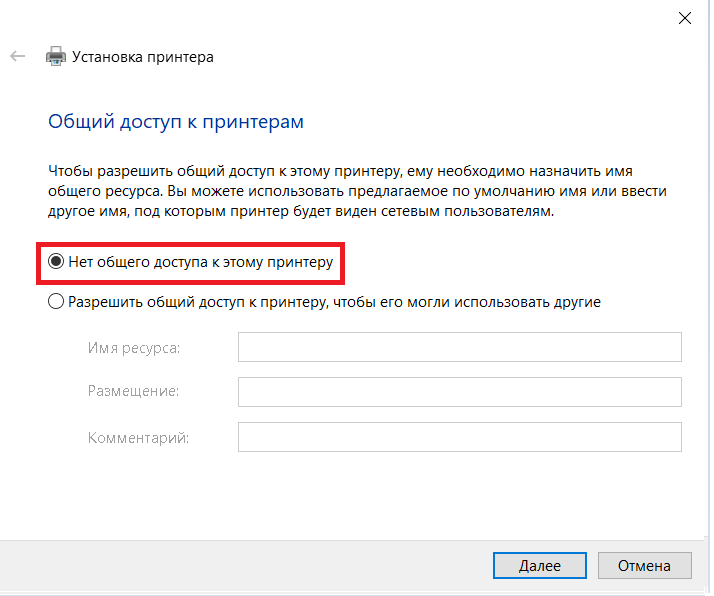
На финальной странице можно вывести страницу пробной печати, чтобы убедиться, что принтер корректно прицепился к компьютеру: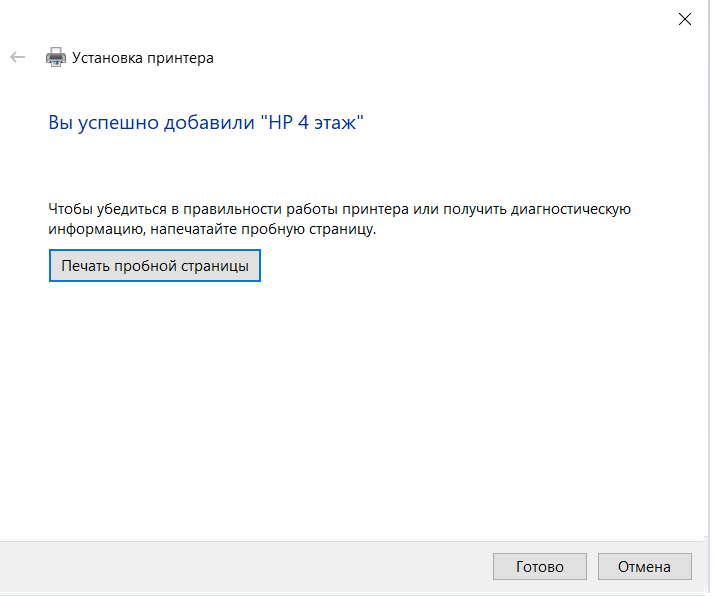
Готово
Page History
Overview
Content Tools