Versions Compared

Key

  • This line was added.
  • This line was removed.
  • Formatting was changed.
Expand
titleНажми для IOS

Есть несколько приложений, которые умеют работать с нашим ключом.
V2box https://apps.apple.com/ru/app/v2box-v2ray-client/id6446814690
V2rayTUN https://apps.apple.com/ru/app/v2raytun/id6476628951
Streisand: https://apps.apple.com/ru/app/streisand/id6450534064 

Далее рассмотрим стрейзанд (но алгоритм действий одинаковый для всех).


Идём в телеграмм к боту https://t.me/gomobilevpn_bot, просим у него xray (бот попросит авторизоваться в рабочую гугл-учётку). Получаем ссылку:
Это ещё не конфигурация, а ссылка для браузера!


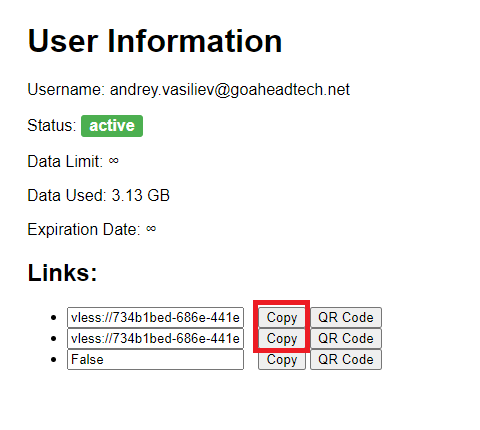
Вставляем ссылку в браузер, увидим такую страницу с конфигурацией, нажимаем на "Copy":


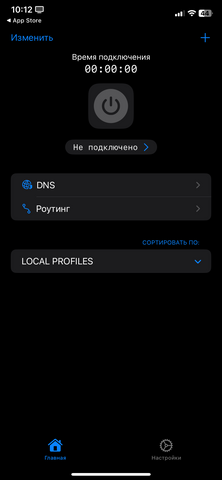
Открываем приложение, сверху-справа тыкаем на плюсик:


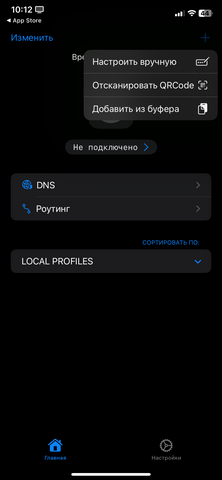
Тыкаем на "добавить из буфера":


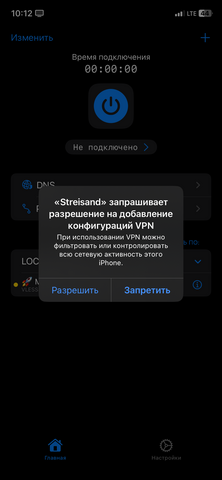
Разрешаем добавление конфигураций:


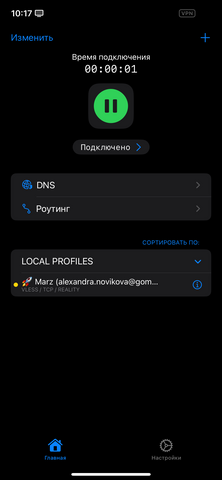
Готово. Большая кнопка посередине включает-выключает ВПН:


...

Expand
titleНажми для MacOS

На данный момент есть такие приложения:
V2box https://apps.apple.com/ru/app/v2box-v2ray-client/id6446814690
V2rayTUN https://apps.apple.com/ru/app/v2raytun/id6476628951
Streisand: https://apps.apple.com/ru/app/streisand/id6450534064 (!!!сейчас с ним есть проблемы, не рекомендую ставить его)
И Амнезия. В целом алгоритм одинаковый для всех приложений, рассмотрим Streisand и Амнезию (потому что у неё сложнее установка, не из эппстора):

Expand
titleНажми для Streisand

Скачиваем приложение Streisand: https://apps.apple.com/ru/app/streisand/id6450534064


Идём в телеграмм к боту https://t.me/gomobilevpn_bot, просим у него xray (бот попросит авторизоваться в рабочую гугл-учётку). Получаем ссылку:
Это ещё не конфигурация, а ссылка для браузера!


Вставляем ссылку в браузер, увидим такую страницу с конфигурацией, нажимаем на "Copy":


Открываем приложение, сверху-справа тыкаем на плюсик:


Тыкаем на "добавить из буфера":


Разрешаем добавление конфигураций:


Готово. Большая кнопка посередине включает-выключает ВПН:

Expand
titleНажми для AmneziaVPN

AmneziaVPN

Есть ссылка на установщик на корпоративном гугл-диске, но сработает только из-под рабочей гугл-учётки. 
Либо ссылки от разработчиков, но они могут не открываться (РКН блочит/протухают). Ссылка раз. Ссылка два.
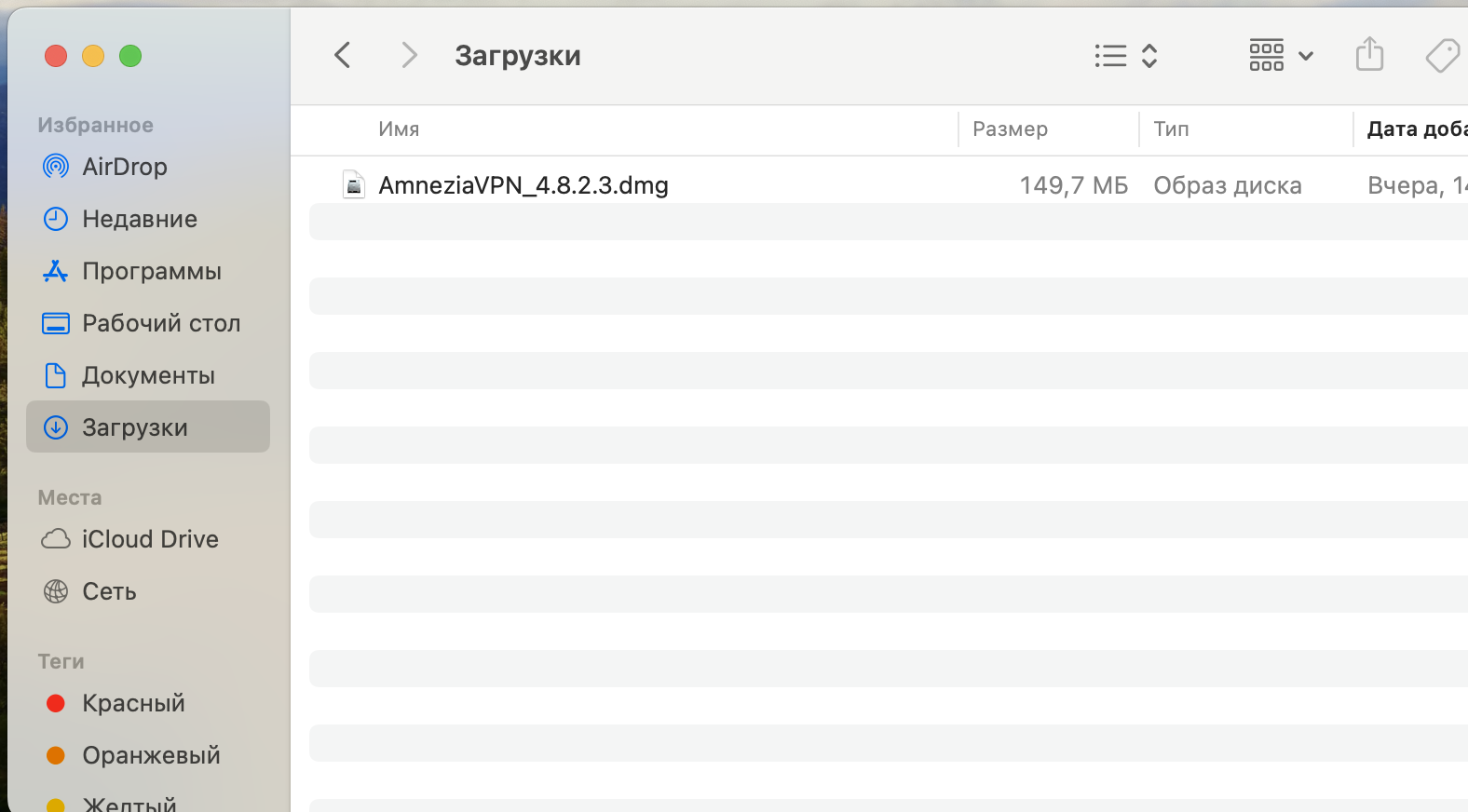
Скачиваем установщик, запускаем его из загрузок (например, двойным нажатием на него):


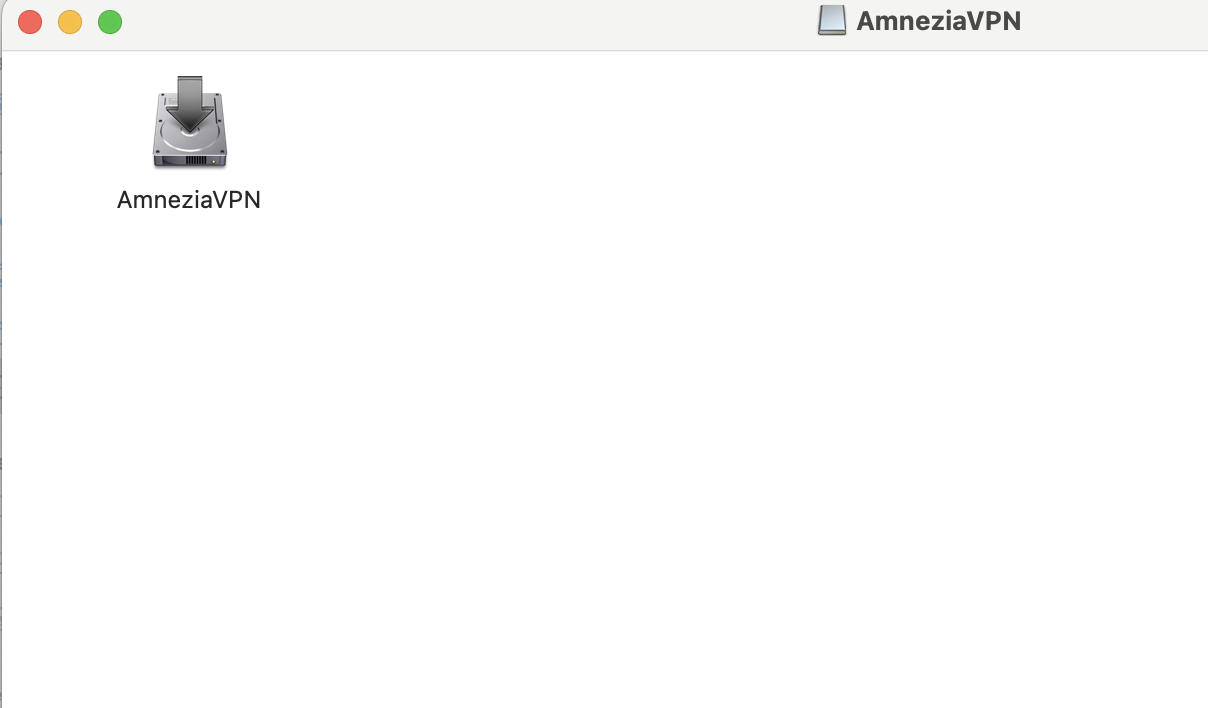
Открывается второе окошко, зажимаем ctrl (НЕ command), нажимаем на файл, в контекстном меню выбираем "открыть":


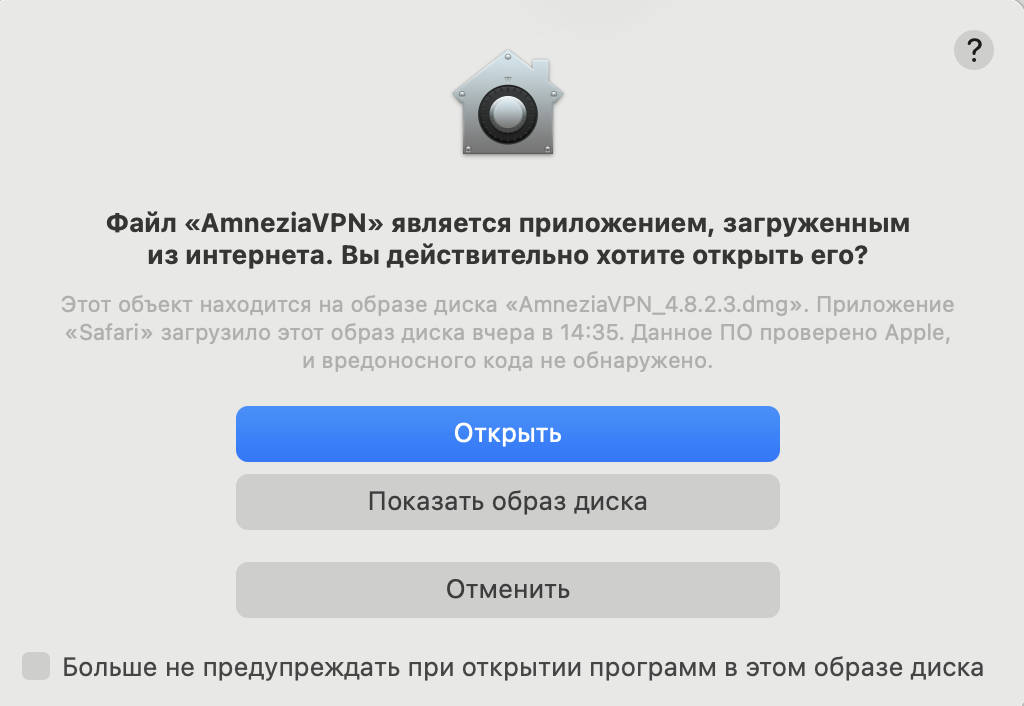
Если вылезает предупреждение - нажимаем "открыть"/"всё равно открыть":


Expand
titleЕсли всё равно не хочет запускать

1. Запускаем Терминал. (Finder - утилиты - Терминал)

2. Вводим следующую команду:

sudo spctl --master-disable

3. Подтверждаем ввод команды паролем администратора. При вводе пароля ввод отображаться не будет даже звёздочками, это нормально. Touch id тут тоже не работает - палец приложить не получится!

Теперь в параметрах появится пункт, разрешающий установку приложений из любого источника.

4. Переходим в настройки системы (Системные настройки – Защита и безопасность – Основные) и устанавливаем "установку приложений из любого источника."

после этого возвращаемся к файлу амнезии


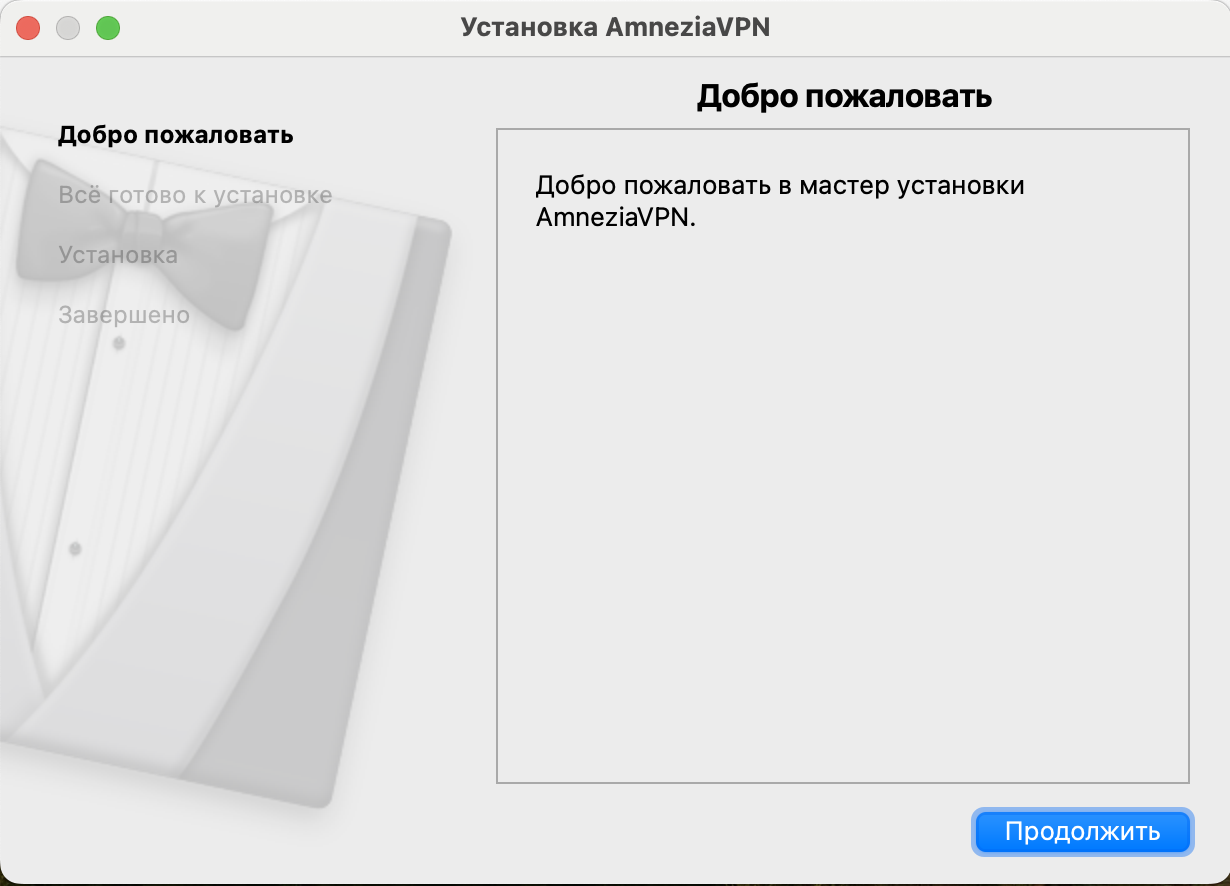
В программе установки несколько раз нажимаем "продолжить"/"далее"/соглашаемся/вводим пароль учётной записи и т.д. - ничего менять в стандартной установке не надо.


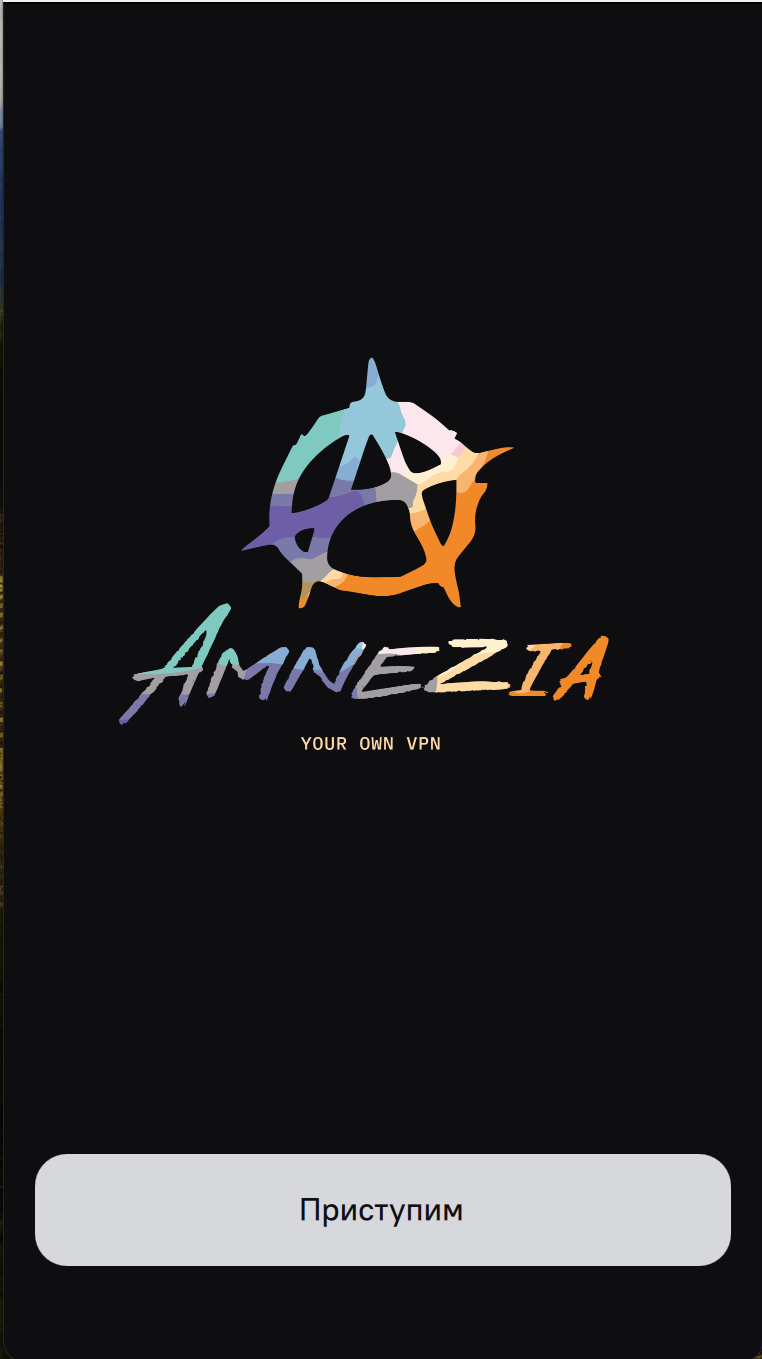
Итак, после установки запускается приложение. На приветственной странице нажимаем "приступим":


Идём в телеграмм к боту https://t.me/gomobilevpn_bot, просим у него xray (бот попросит авторизоваться в рабочую гугл-учётку). Получаем ссылку:
Это ещё не конфигурация, а ссылка для браузера!


Вставляем ссылку в браузер, увидим такую страницу с конфигурацией, нажимаем на "Copy":


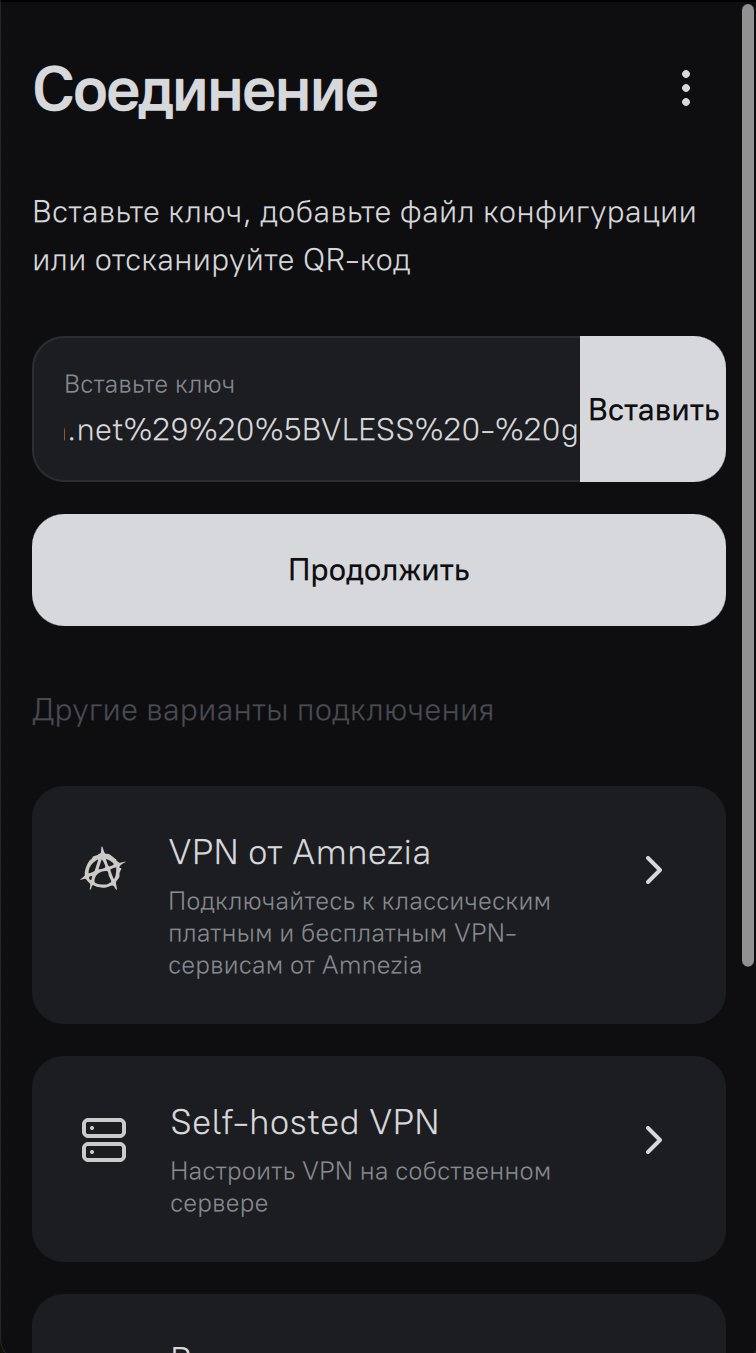
Возвращаемся в приложение, на следующей странице нажимаем "Вставить" (копированную на предыдущем шаге конфигурацию вида "vless:// ..." :


И нажимаем "Продолжить":


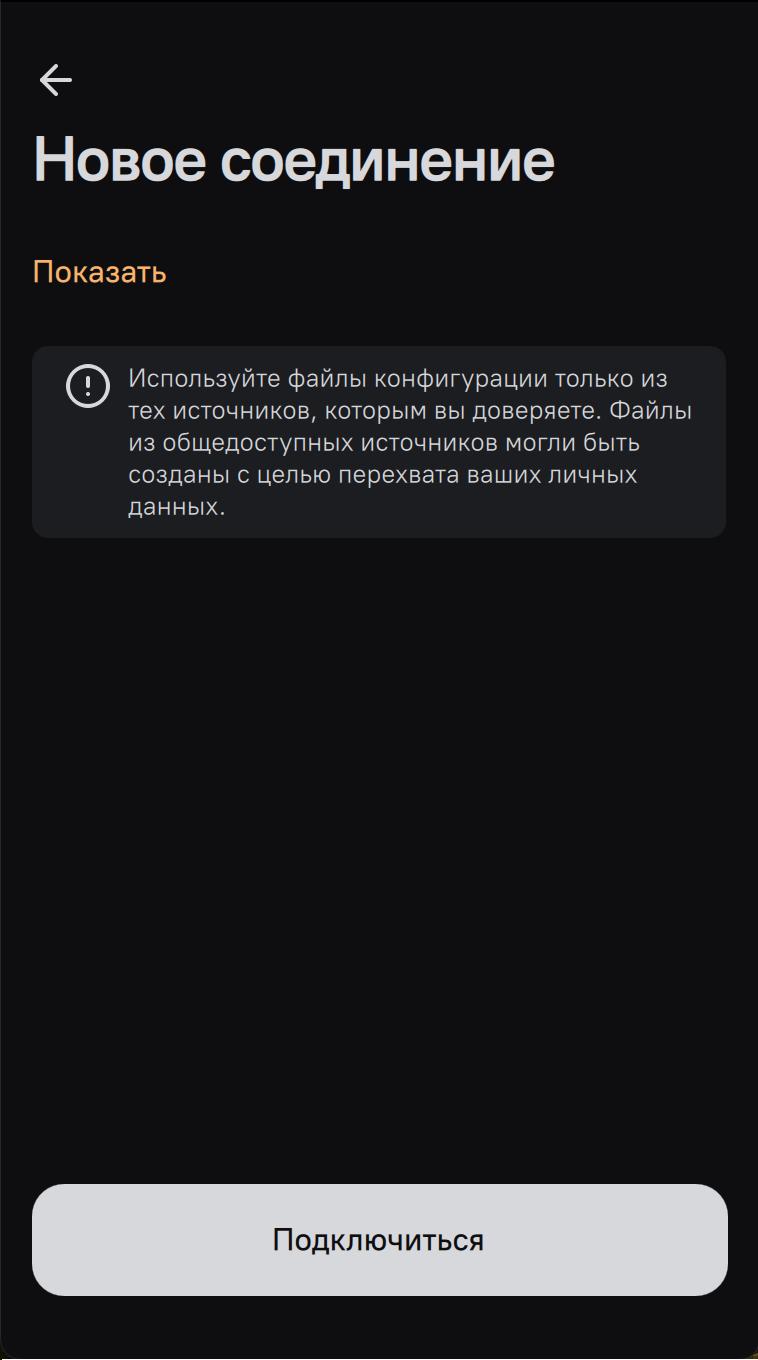
А теперь "Подключиться":


Готово. Большая круглая кнопка "Подключиться" включает-выключает впн-конфигурацию:


...