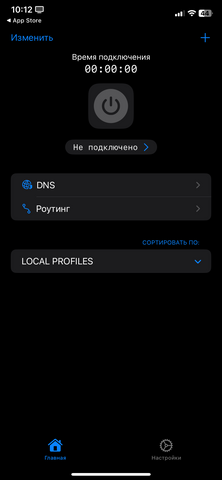
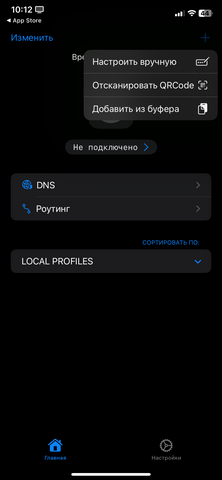
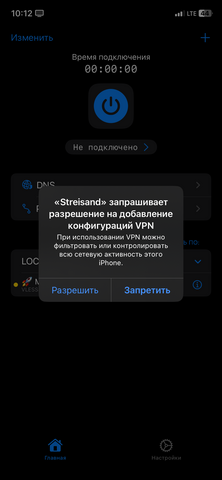
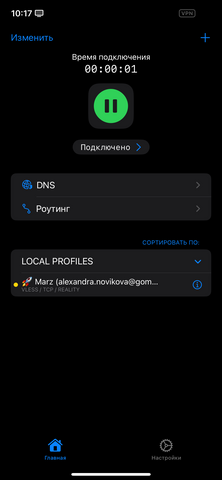
| Expand |
|---|
|
На данный момент есть два способа:
Streisand из appstore и AmneziaVPN
| Expand |
|---|
| title | Нажми для AmneziaVPN |
|---|
| AmneziaVPNЕсть ссылка на установщик на корпоративном гугл-диске, но сработает только из-под рабочей гугл-учётки.
Либо ссылки от разработчиков, но они могут не открываться (РКН блочит/протухают). Ссылка раз. Ссылка два.
Скачиваем установщик, запускаем его из загрузок (например, двойным нажатием на него):
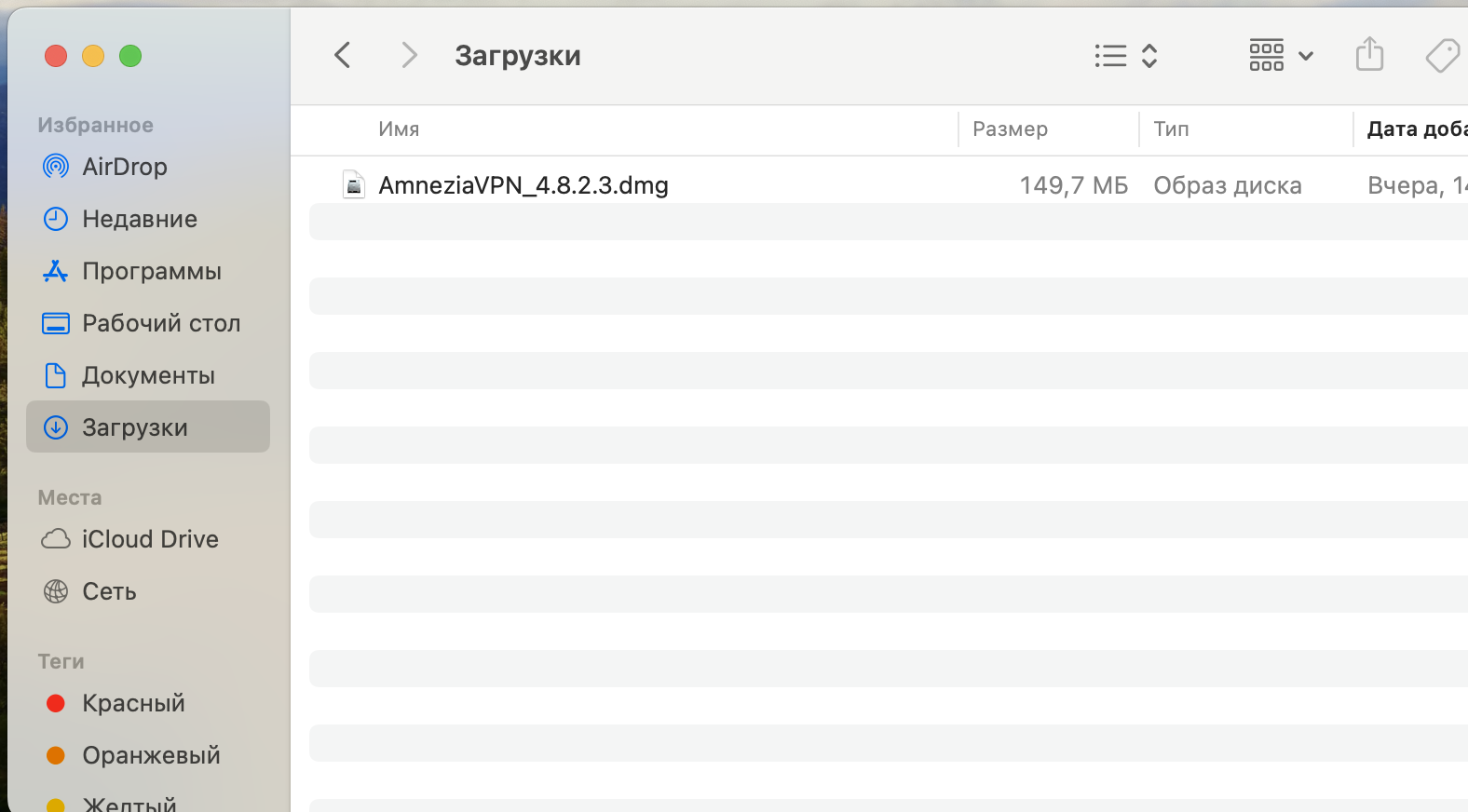 Image Added Image Added
Открывается второе окошко, так же запускаем двойным нажатием:
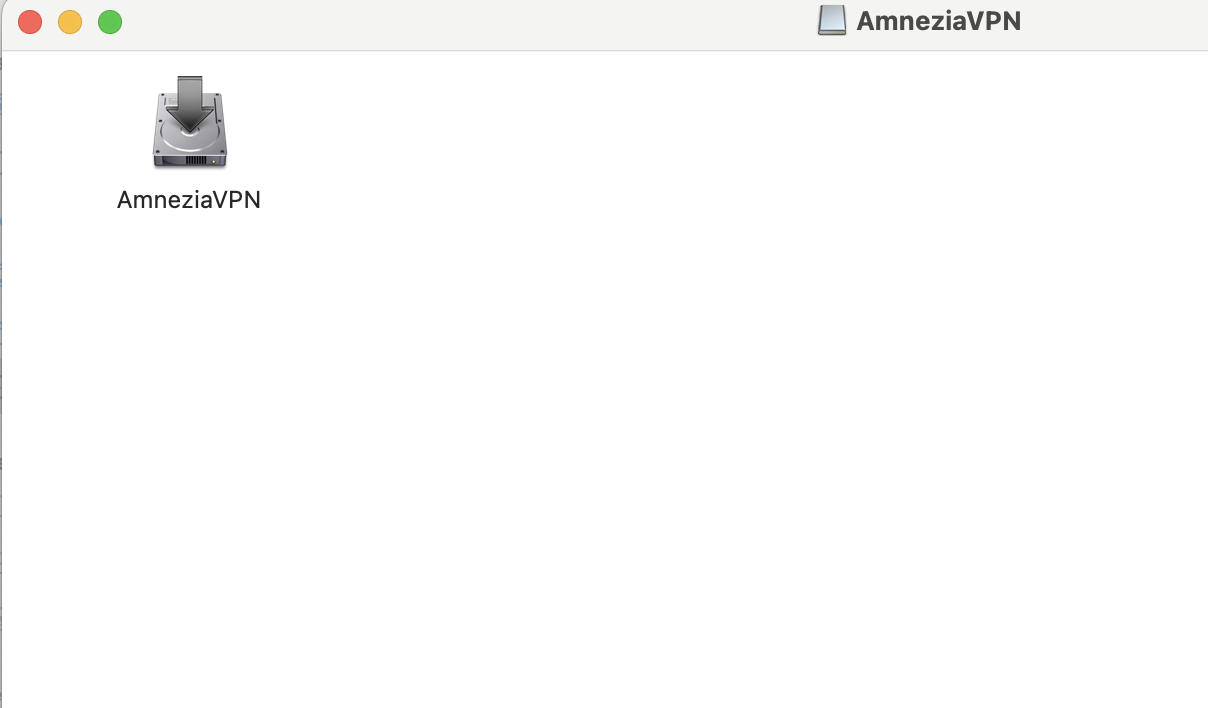 Image Added Image Added
Если вылезает предупреждение - нажимаем "открыть":
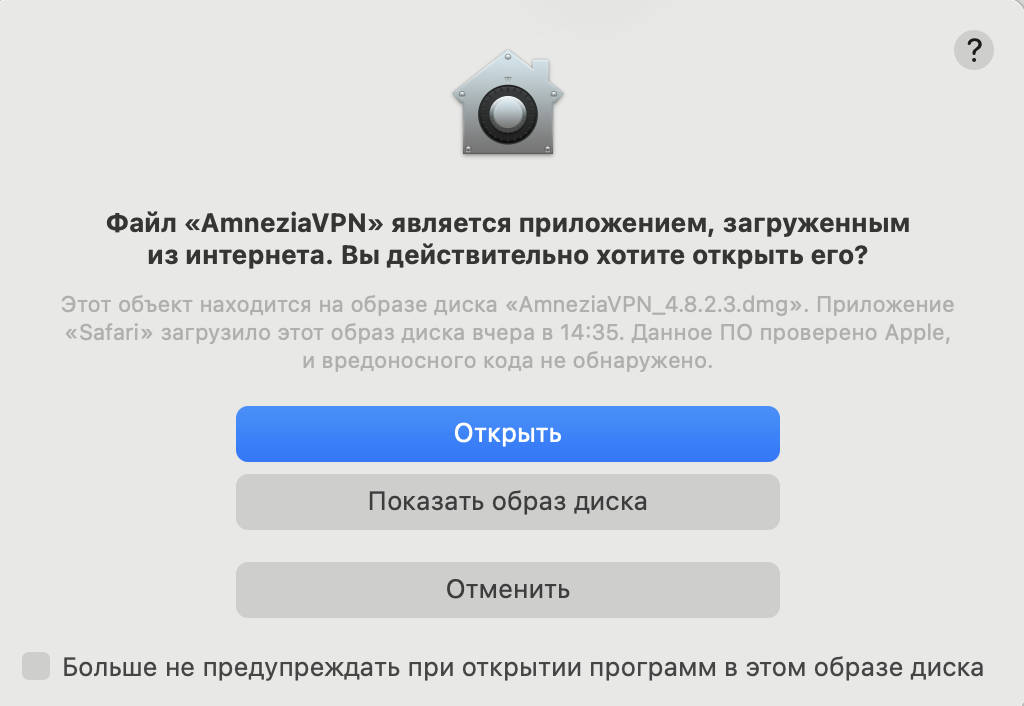 Image Added Image Added
В программе установки несколько раз нажимаем "продолжить"/"далее"/соглашаемся/вводим пароль учётной записи и т.д. - ничего менять в стандартной установке не надо.
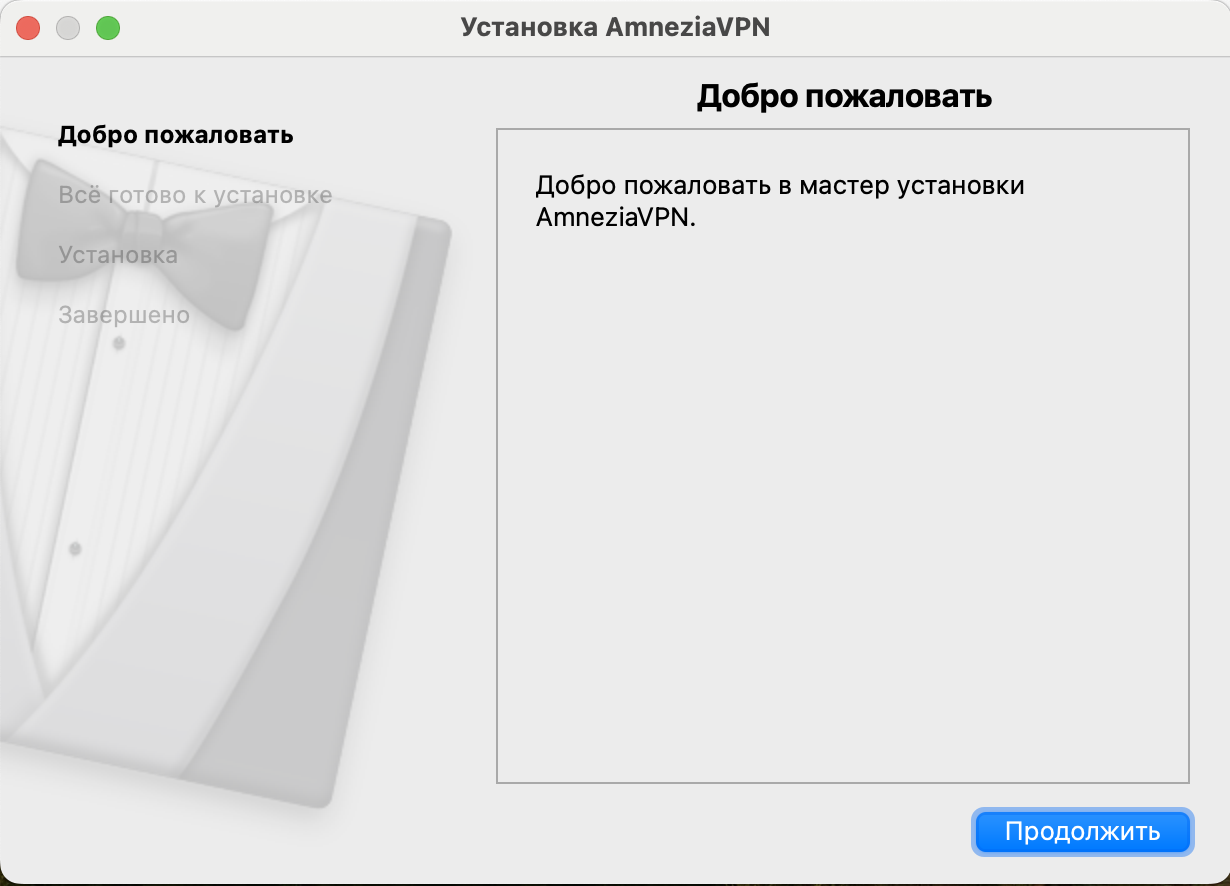 Image Added Image Added
Итак, после установки запускается приложение. На приветственной странице нажимаем "приступим":
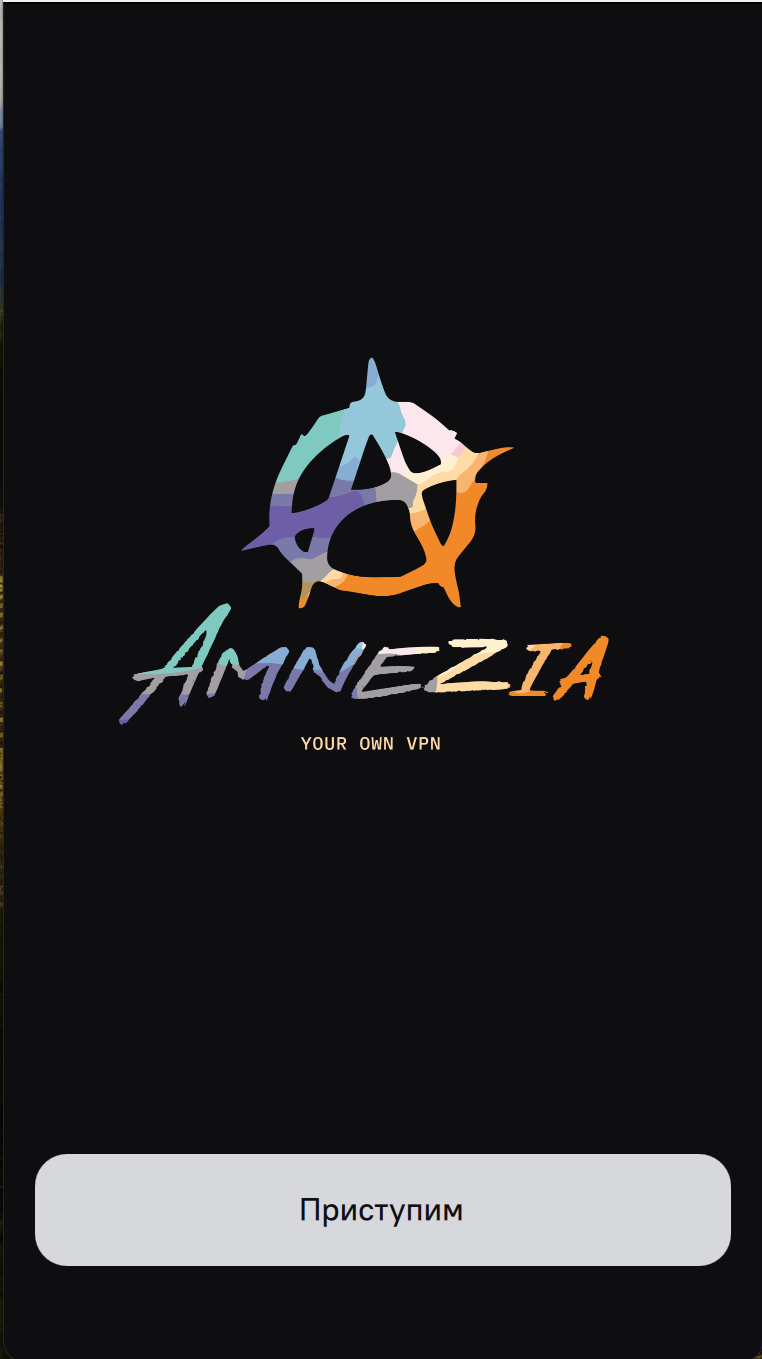 Image Added Image Added
Идём в телеграмм к боту https://t.me/gomobilevpn_bot, просим у него xray (бот попросит авторизоваться в рабочую гугл-учётку). Получаем ссылку:
Это ещё не конфигурация, а ссылка для браузера!
 Image Added Image Added
Вставляем ссылку в браузер, увидим такую страницу с конфигурацией, нажимаем на "Copy":
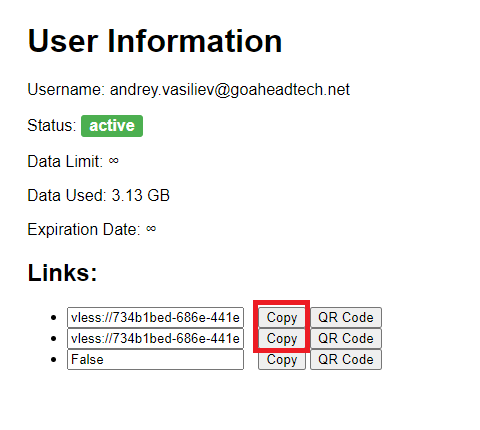 Image Added Image Added
Возвращаемся в приложение, на следующей странице нажимаем "Вставить" (копированную на предыдущем шаге конфигурацию вида "vless:// ..." :
 Image Added Image Added
И нажимаем "Продолжить":
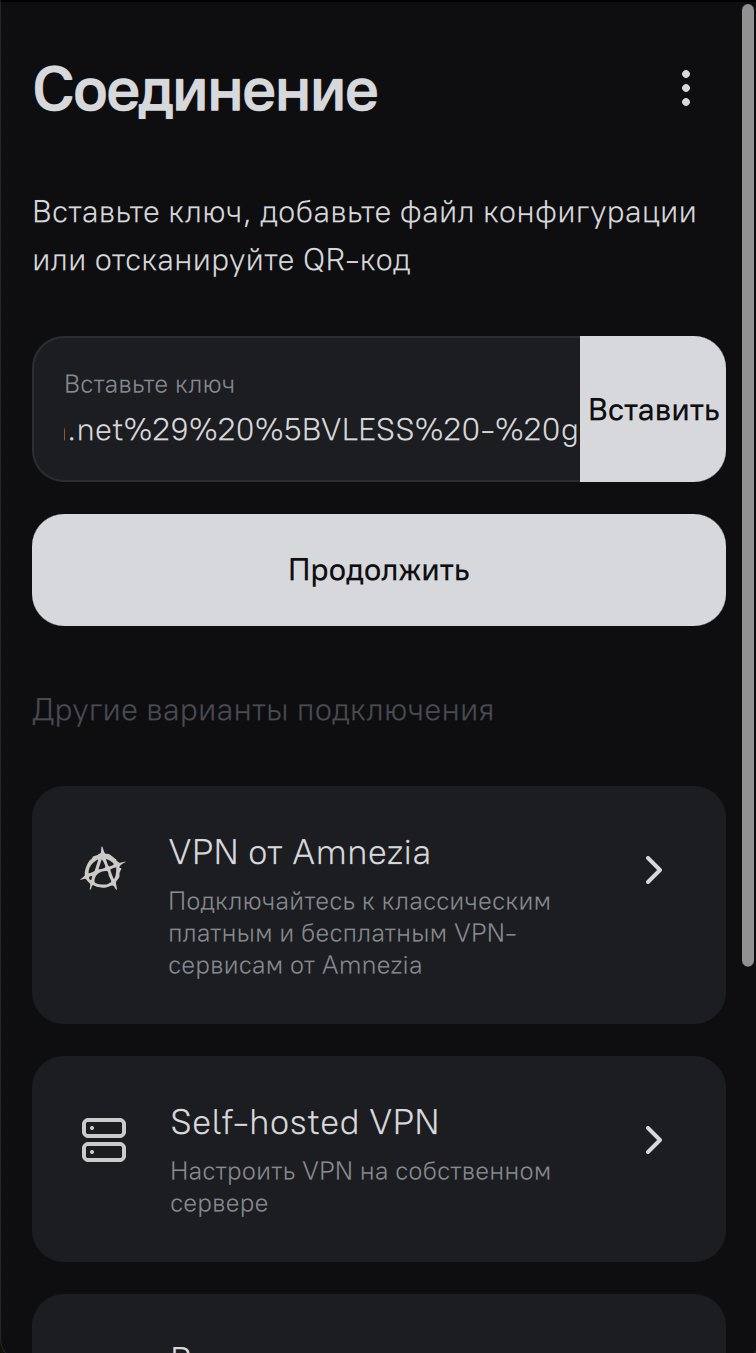 Image Added Image Added
А теперь "Подключиться":
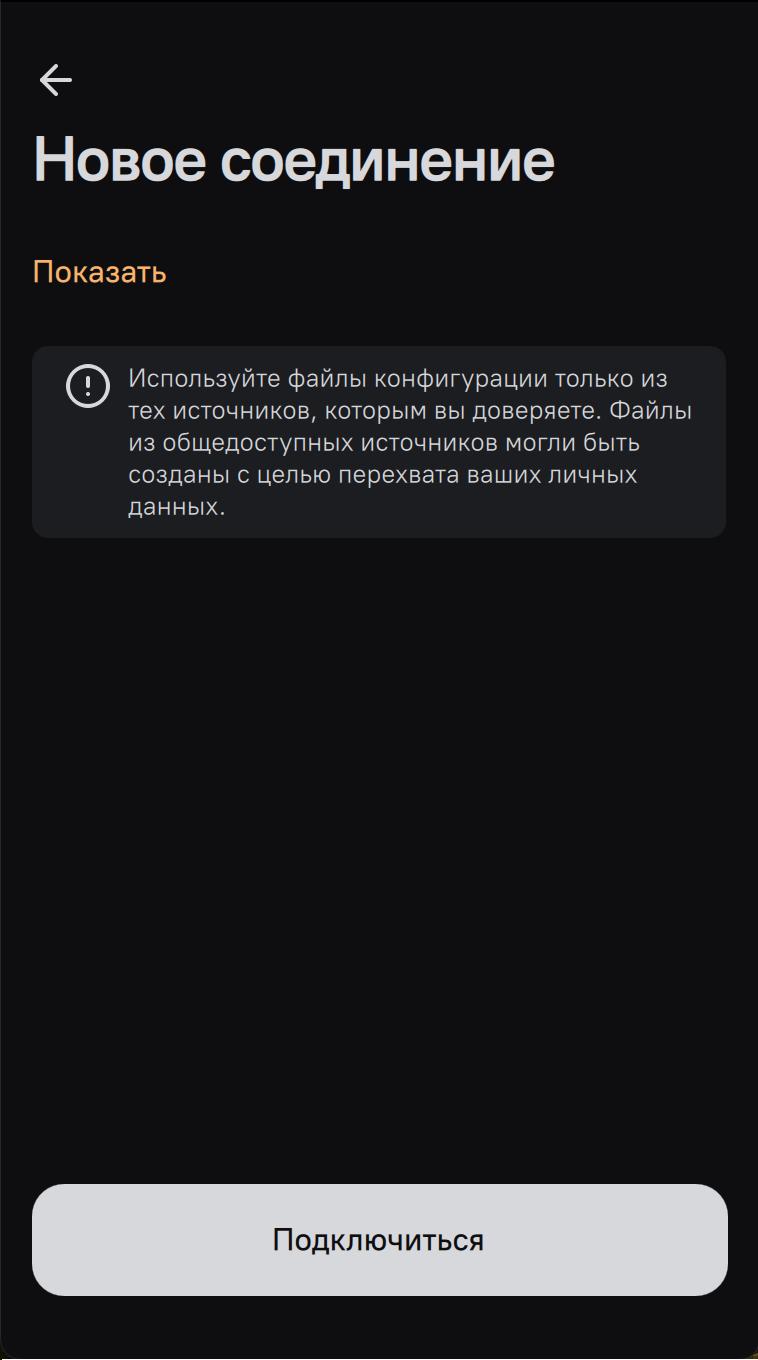 Image Added Image Added
Готово. Большая круглая кнопка "Подключиться" включает-выключает впн-конфигурацию:
 Image Added Image Added |
|
...
| Expand |
|---|
|
AmneziaVPN
Скачиваем установщик по этой ссылке (только из-под рабочей гугл-учётки), либо через это зеркало от разработчиков (тут корп.учётка не нужна, но и зеркало может быть недоступно).
Запускаем установщик из загрузок, в самой установке нажимаем несколько раз "далее"/"ок" и т.д. - ничего менять в установке не надо:
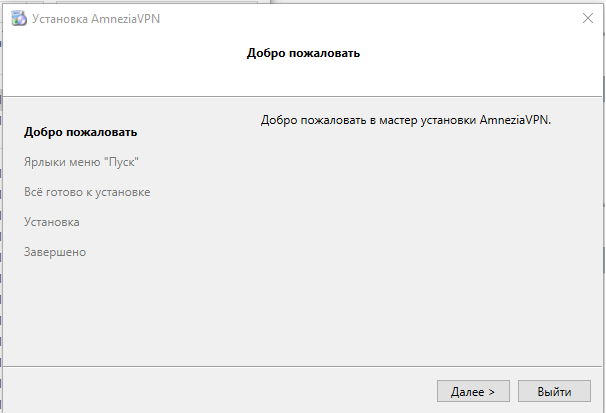 Image Added Image Added
После установки запускается приложение. На приветственной странице нажимаем "приступим":
Image Added
Идём в телеграмм к боту |
...
| Expand |
|---|
|
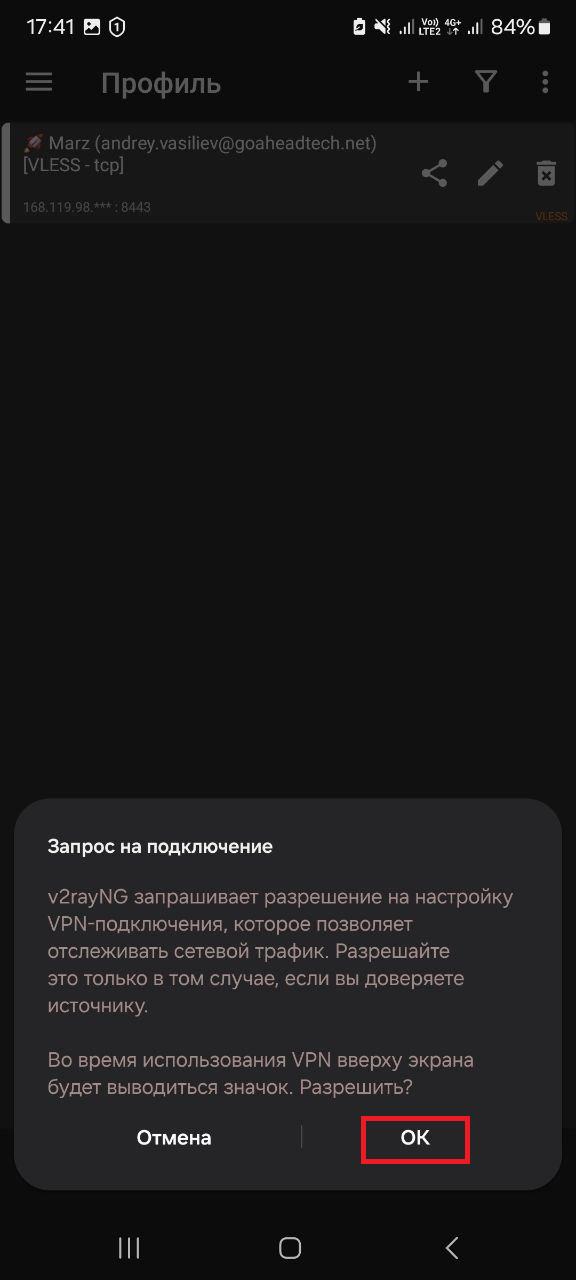
Для пользователей Huawei скачиваем и устанавливаем напрямую: https://github.com/2dust/v2rayNG/releases/download/1.8.22/v2rayNG_1.8.22.apk
Скачиваем приложение v2rayNG:
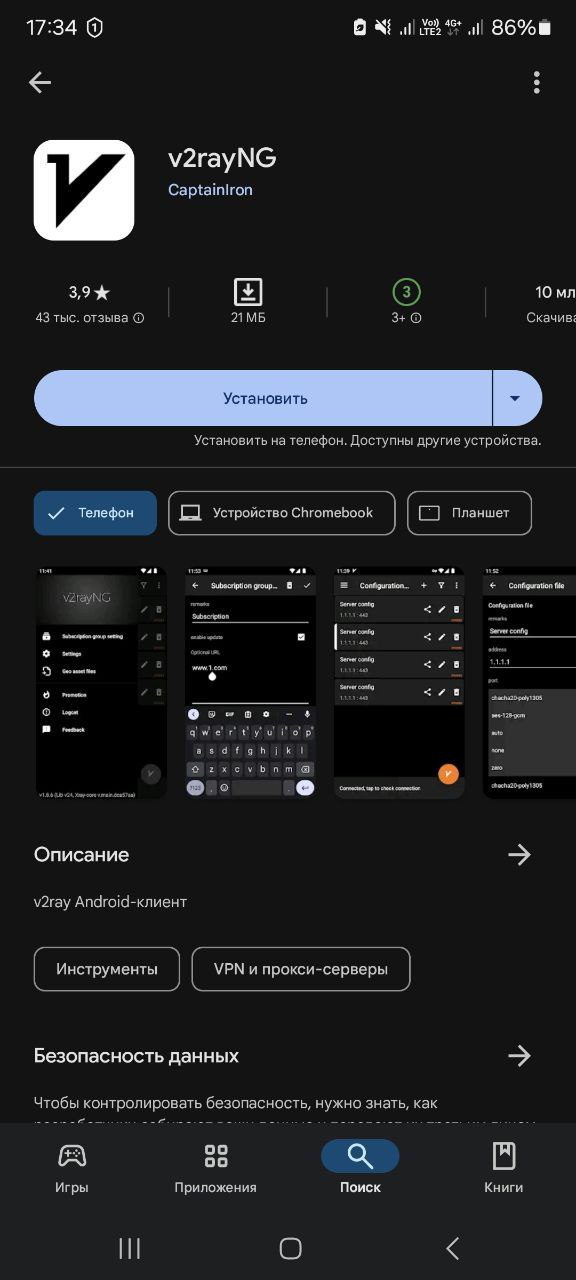 Image Added Image Added
Идём в телеграмм к боту https://t.me/gomobilevpn_bot, просим у него xray (бот попросит авторизоваться в рабочую гугл-учётку). Получаем ссылку:
Это ещё не конфигурация, а ссылка для браузера!
Image Added
Вставляем ссылку |
...
в браузер, увидим такую страницу с конфигурацией, нажимаем на "Copy":
Image Modified |
...
После скачать Приложение для вашего устройства:
...