
...
...
Введение
| Anchor | ||||
|---|---|---|---|---|
|
Приложение WireGuard качаем с официального сайта.
Для того, чтобы получить конфигурацию на нашем сервере WireGuard необходимо перейти на страницу выпуска конфигурации (для доступа к этой странице вас заранее должны туда вписать, поэтому если не получается зайти, просите дать доступ через таск в асане).
Далее надо пройти авторизацию со своей Google-учетной записью и скачать себе свою конфигурацию ВПН.
Рассмотрим этот процесс по шагам.
...
Теперь мы авторизованы и можем создать себе конфигурацию VPN. Для этого нажимаем на синюю кнопку "+ Create your WireGuard config".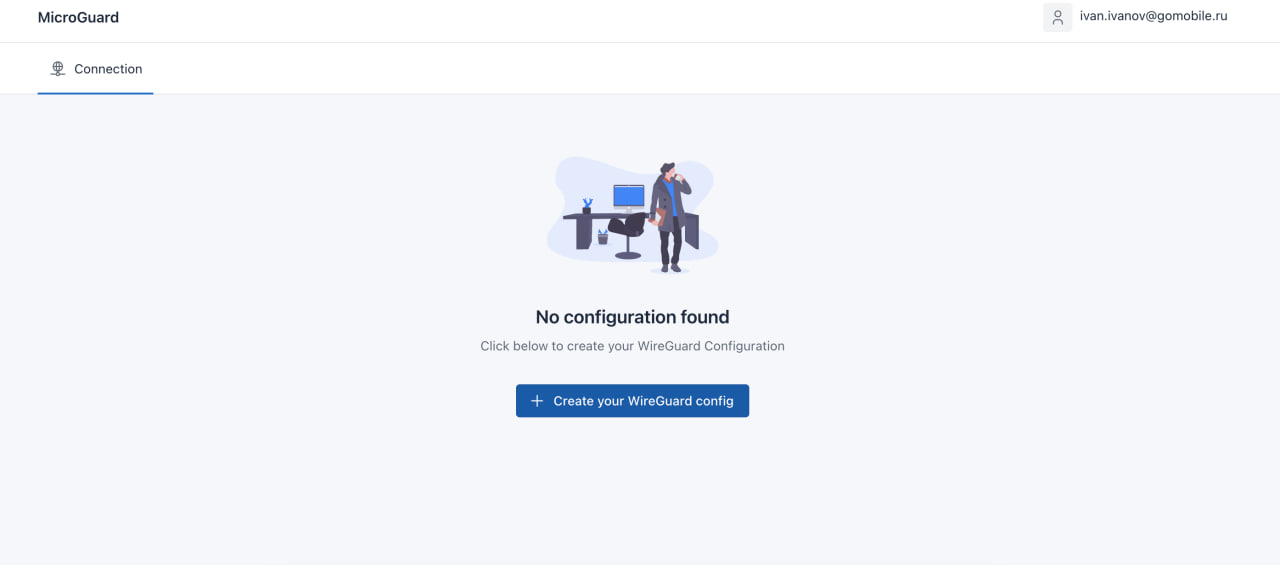
Готово! Конфигурация создана и мы видим ее детали. Тут же скачиваем её по кнопке "Download" сверху-справа.
Также присутствует вкладка QR-Code, который можно сосканировать камерой своего телефона через приложение WireGuard, в случае, если VPN нам также необходим и на мобильном устройстве.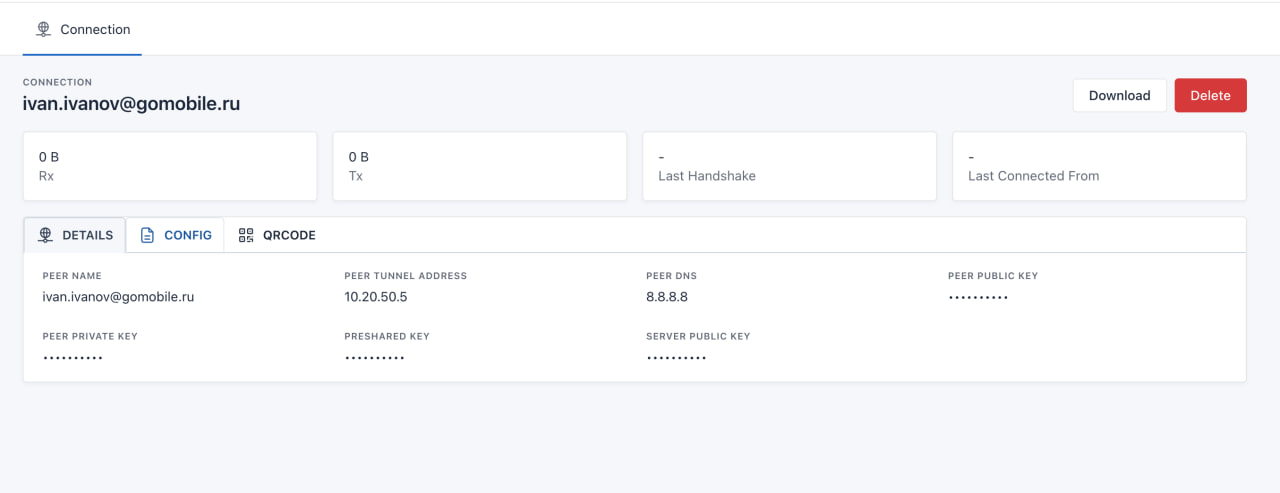
Теперь добавим конфигурацию в приложение.
Добавление конфигурацииAnchor anc4 anc4
Windows
| Expand | ||
|---|---|---|
| ||
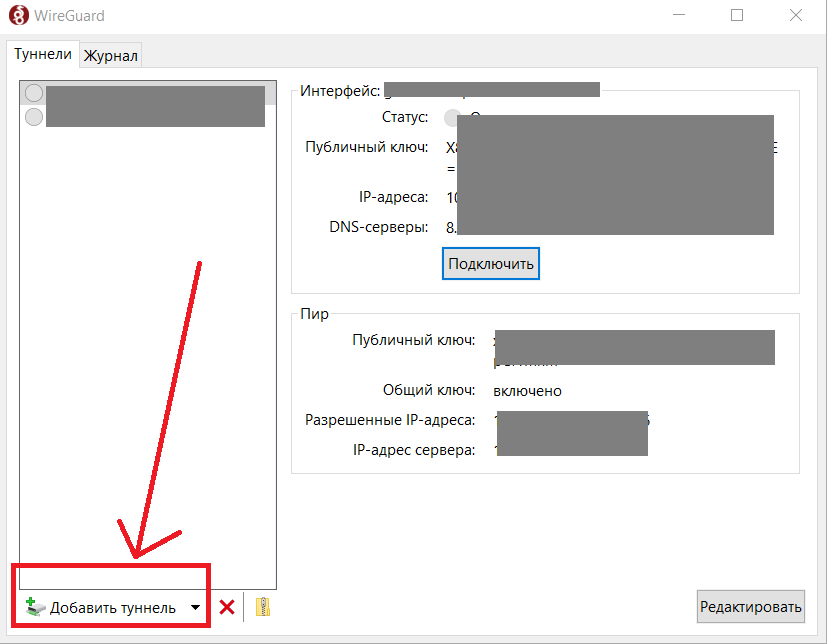
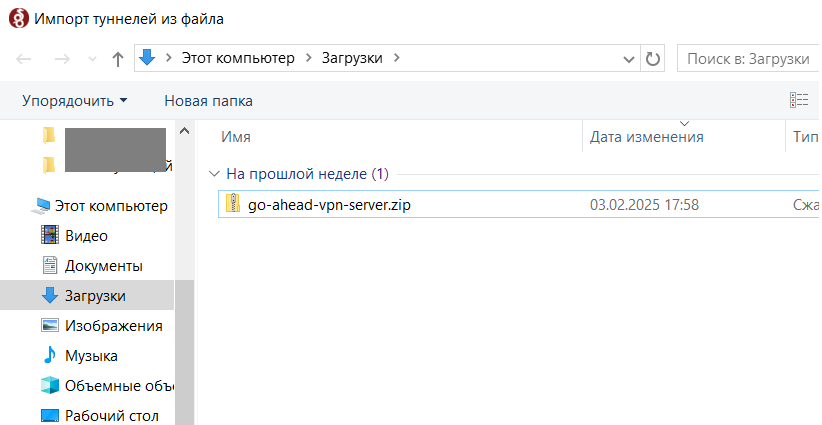
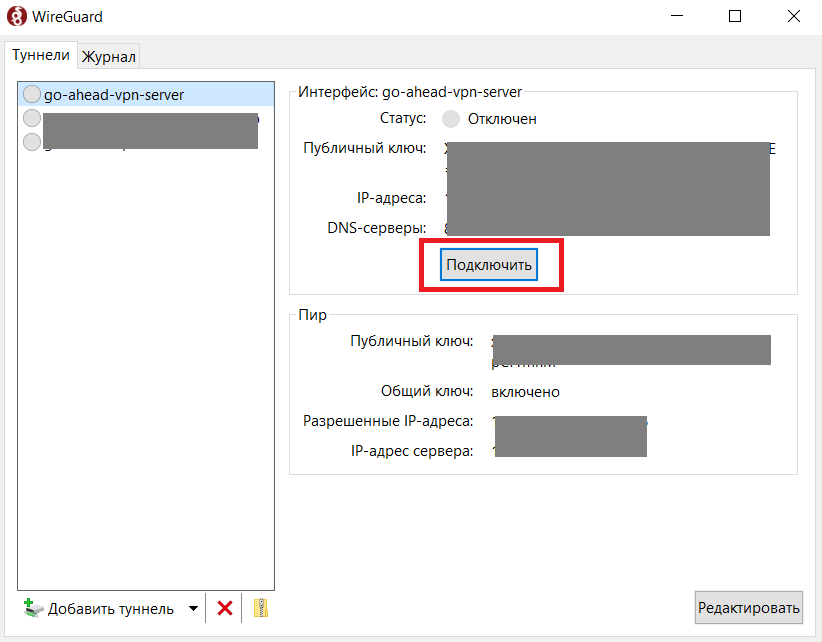
Идём в приложение wireguard, нажимаем на "добавить туннель" снизу-слева: |
MacOS
| Expand | ||
|---|---|---|
| ||
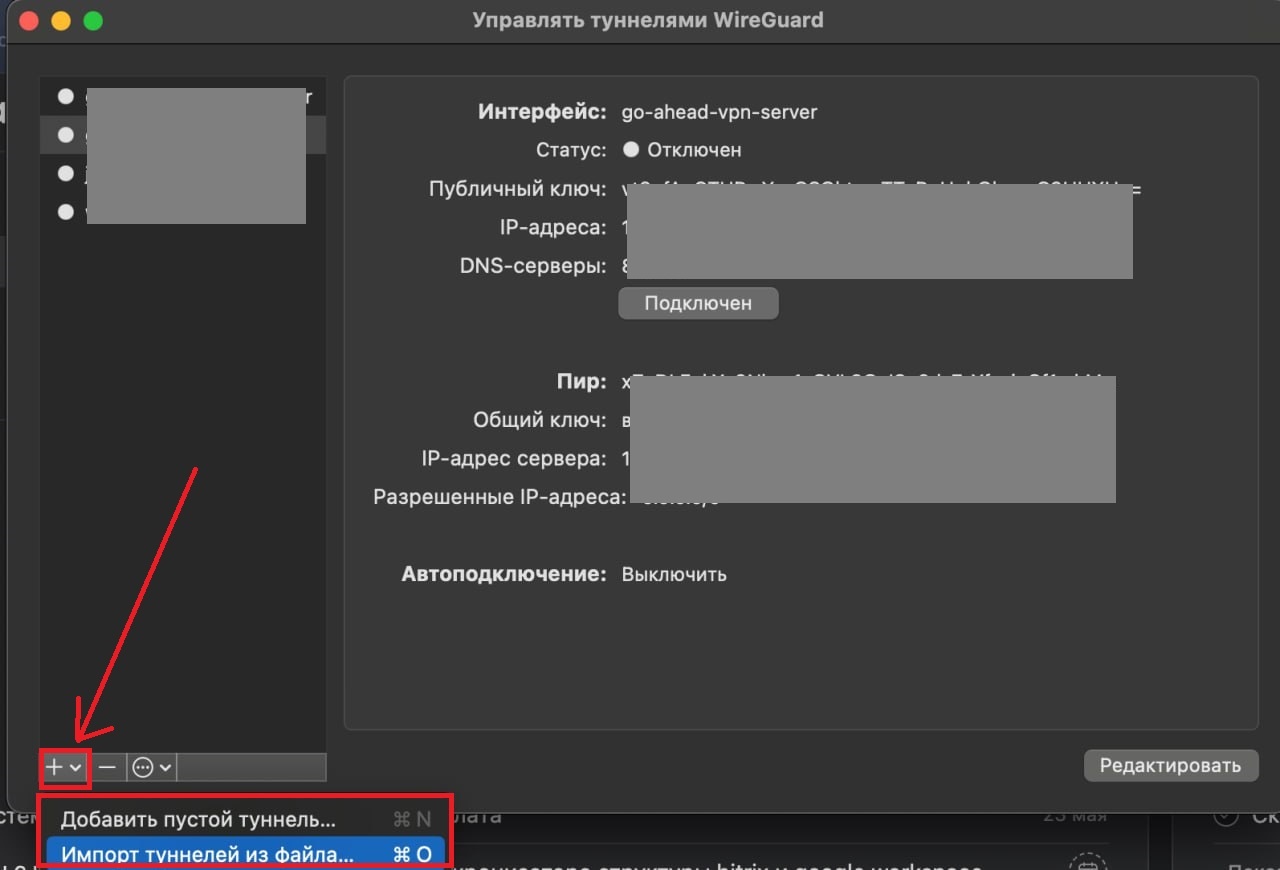
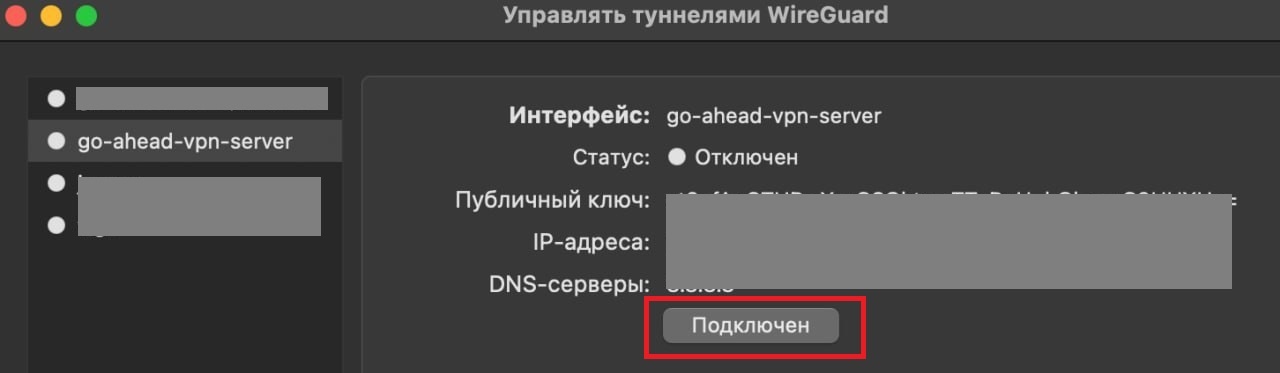
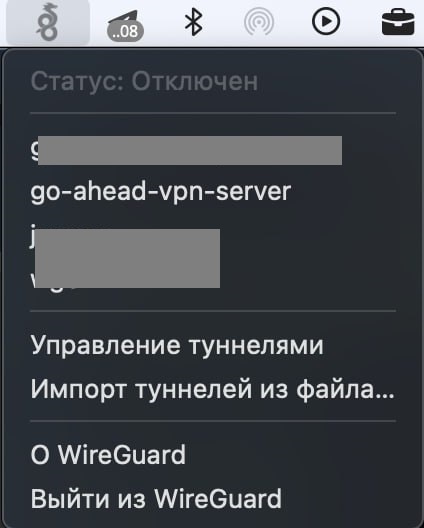
Предварительно разархивируем конфиг в загрузках. |

...